Bitgetは現在日本で評判の良い暗号資産海外取引所ですが、いざビットゲットに口座開設して取引して荒稼ぎしたい!と思っても、コインチェックからBitgetへの入金について公式サイトには解説されてないので分かりづらいですよね。
あなたはコインチェックからBitgetに入金したいんだけれども、
「コインチェックからBitgetへの入金方法を知りたい」
「コインチェックからBitgetに入金する場合の入金手数料を教えてほしい」
「コインチェックからBitgetに入金する場合の最低入金額や入金限度額を知りたい」
「コインチェックからBitgetに入金する場合の入金反映スピードは早い?遅い?」
という疑問をお持ちではありませんか?
そんなあなたのためにこのページではコインチェックからBitgetへの入金方法、入金手数料、最低入金額や最高入金額、入金反映スピードなどについて説明します。
Coincheckからビットゲットに初めて入金する方でもわかるように詳細に説明しますので、あなたはこのサイトに記載されている手順通りに行えば、コインチェックからビットゲットに入金が可能です。
※目次をクリックすると該当箇所に飛びます。
Bitgetからコインチェックに入金は可能か?
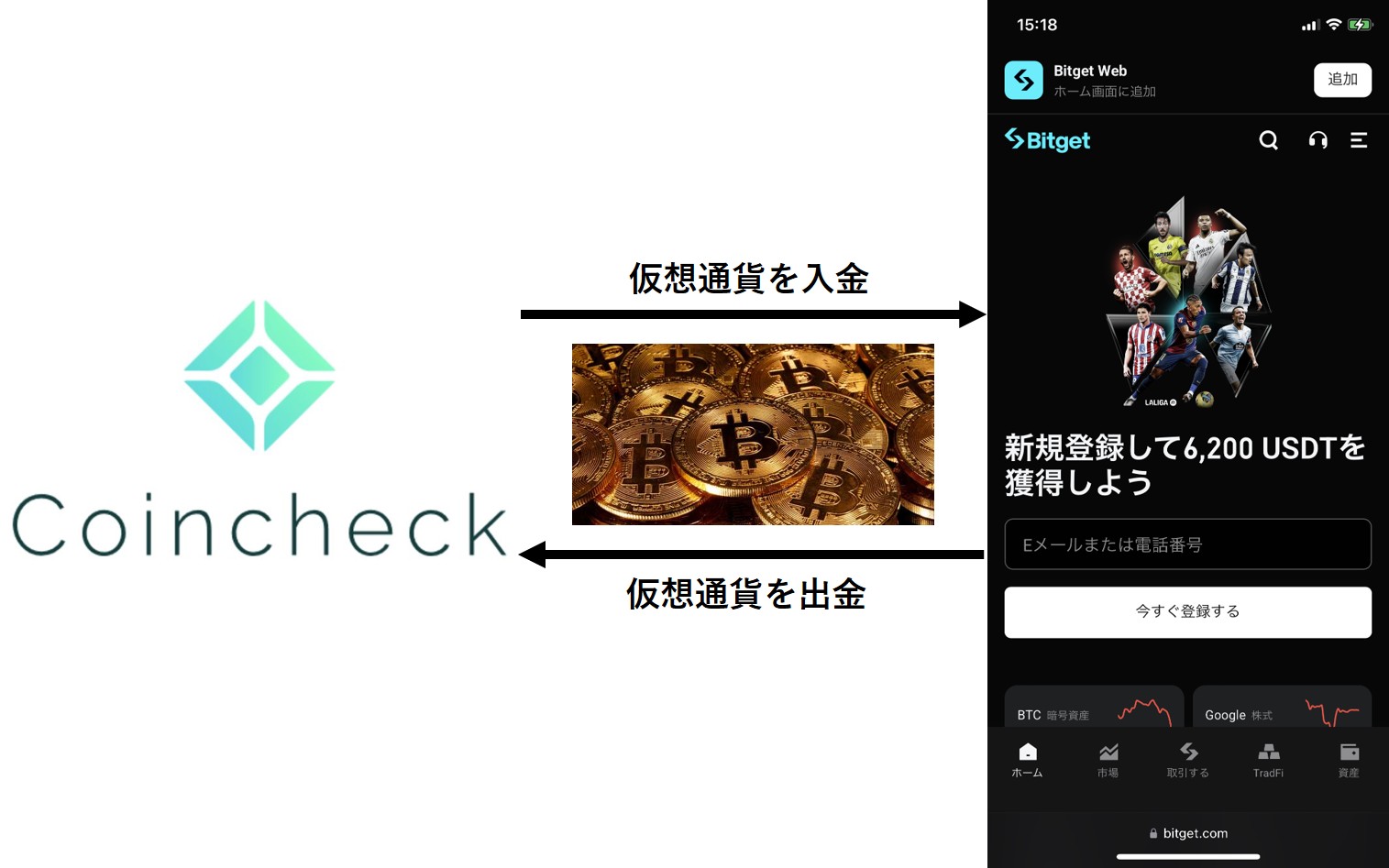
コインチェックは現在日本で人気がある海外仮想通貨取引所ですが、
と思っている方もいると思います。
この点について僕が実際に自分がコインチェックからビットゲットに入金を行ってみたところどちらも問題なくできました。
ですのでコインチェックからBitgetに入金することは可能です。
Bitgetからコインチェックへの入金に対応している仮想通貨(暗号資産)
現在NEAR Protocol,Cosmos,Bitcoin SV,SuperVerse,Oasis,MX Token,ssv.network,Meta Games Coin,Ultima,Audius,Mumu the Bull (SOL),Coin98,Aleph Zero,Highstreet,Phala Network,Liquity USD,Bancor,Fartcoin,Stride,GamerCoin,Elastos,Games for a Living,MAGA,DecideAI,Harvest Finance,Wing Finance,PARSIQ,XPR Network,UFO Gaming,BobaCat,Defigram,ELON Coin,TRVL,DeFiChain,Colony,8-Bit Coin,Cult DAO,RabbitX,Winnerz,Fulcrom Finance,OVR,Baanx,Privapp Network,TORSY,Choise.ai,Crypton,XDB CHAIN,Vertcoin,GALAXIA,BlackCardCoin,Kylin,Decentral Games,MAGA AGAIN,Panda Swap,Revain,Valencia CF Fan Token,Lattice Token,ARTFI,Levana Protocol,Burn,S.C. Corinthians Fan Token,MMOCoin,Decentrawood,VNX Gold,Calamari Network,DOGEMOB,SafeBlast,OneRare Foodverse,Spore,Spores Network,Hord,Azbit,Unido EP,Papi,LABS Group,StrongHands,Brokoli Network,MetaSoccer,Binemon,Oxygen,Centric Swap,Polylastic,SnowSwap,EXGOLAND,Blockchain Cuties Universe Governance,April,Evadore,Shiba Saga,Gamerse,Innovative Bioresearch Coin,ADreward,FBX by KXCO,UZX,DOLA,Cronos ID,4,Giko Cat,Caduceus Protocol (new),SUNBEANS,mondoなどメジャーなものからマイナーなものも合わせて3000種類以上の暗号通貨があるといわれています。
その中でコインチェックからBitgetへの入金に対応している仮想通貨は、BitgetとCoincheckの双方で取り扱っている暗号資産となります。
コインチェックの入金や出金に対応している仮想通貨は数十種類で、ビットゲットはもっと多く数百種類と数多くあります。
ですのでビットゲットとコインチェックの双方で取り扱っている暗号資産をここですべて羅列するのは大変なのでできませんが、ビットコイン,イーサリアム(ETH),リップル(ripple)などメジャーな暗号通貨は大体対応しています。
ただしメジャーな暗号資産のなかでもテザー(USDT)はコインチェックは対応していないので、テザーでコインチェックからBitgetに入金することはできないのでご了承ください。

コインチェックからBitgetへ入金する場合の詳細
まずはCoincheckからBitgetに入金する場合の、
・最低入金額と入金限度額
・入金反映時間(入金スピード)
・入金手数料
・出金に使える手段
などについて丁寧に解説します。
最初にCoincheckからBitgetに入金する場合の情報を表にまとめます。
次はコインチェックからビットゲットに入金する場合の詳細を詳細に解説します。
コインチェックからBitgetに入金するには本人確認(KYC)と顔認証が必要

Bitgetで入金や出金や取引をする場合、口座開設(登録)後に本人確認(KYC認証)と顔認証が必要です。
ですのでコインチェックからビットゲットに入金する前には必ず本人確認(KYC認証)と顔認証を行ってください。
Bitgetの本人確認(KYC認証)では、
・現住所が記載されている運転免許証
・有効期限内のパスポート
・マイナンバーカード
などの本人確認書類(身分証明書)のアップロードを行います。
Bitgetの本人確認(KYC認証)のやり方については、以下のページで具体的に説明していますので参考にしてください。
⇒Bitgetの本人確認(KYC認証)のやり方を解説
コインチェックからBitgetに入金するには事前に仮想通貨(暗号資産)の購入が必要
コインチェックからBitgetに入金する場合、事前にコインチェックで暗号資産の購入を行わなければなりません。
コインチェックで仮想通貨を購入する場合「取引所」と「販売所」の2種類がありますが、「取引所」のほうが購入手数料が安いので「取引所」の利用がおすすめです。
コインチェックでの仮想通貨(リップル(XRP))の購入方法については、以下のページで詳細に解説していますので参照してください。
⇒コインチェックでリップル(XRP)の購入方法を解説
CoincheckからBitgetに入金する場合の最低入金額と入金上限額
Bitgetでは最低入金額は特になく0以上ならば入金できますが、コインチェックに1回当たりの最低入金額(最低送金額)があります。
コインチェックの最低入金額(最低送金額)はメジャーな仮想通貨だと
・ビットコイン(BTC) 0.00001BTC(1BTC=1000万円とすると100円)
・イーサリアム(ETH) 0.000008ETH(1ETH=30万円とすると2.5円)
・リップル(XRP) 0.001XRP(1XRP=200円とすると0.2円)
となっています。
一方入金上限額はどの仮想通貨でも無制限ですので高額入金も可能です。
コインチェックからBitgetに入金する場合の入金手数料
Bitgetでは入金手数料は無料ですが、Coincheckから送金する際に送金手数料がかかります。
コインチェックの1回あたりの送金手数料は仮想通貨によって異なり、メジャーな仮想通貨だと
- ビットコイン(BTC) 0.0005 BTC(1BTC=1000万円とすると5000円)
- イーサリアム 0.005 ETH(1ETH=30万円とすると1500円)
- リップル(ripple) 0.15 XRP(1XRP=200円とすると30円)
となっています。
またコインチェックで仮想通貨を購入する場合、入金手数料(送金手数料)以外に購入手数料も別途かかります。
コインチェックからBitgetに入金する場合の入金時間
コインチェックからビットゲットに入金する場合、入金してから反映されるまでにどのくらい入金時間がかかるかは気になりますよね。
僕がコインチェックからビットゲットに仮想通貨(リップル(XRP))で入金した時は、入金手続きが完了後10分程度で入金額がアカウントに反映されたので、ストレスなく入金することができます。
なおビットゲットの営業時間は24時間365日ですので、ビットゲットにはビットコイン(bitcoin)で休日や祝日、ゴールデンウイークなどの連休、深夜でも入金ができます。
ビットゲットの入金時間(入金スピード)については、以下のページで分かりやすく説明していますので見てください。
⇒Bitgetの入金は早い?遅い?入金時間(入金スピード)を徹底調査
コインチェックからBitgetに入金した場合の出金方法
コインチェックからBitgetに入金できますが、反対にビットゲットからコインチェックに出金することも可能です。
BitgetからCoincheckへの出金方法については、以下のページで分かりやすく説明していますので参照してください。
⇒Bitgetからコインチェックへの出金方法を解説
なおビットゲットからは入金した暗号資産取引所と異なる暗号通貨業者へ出金も可能です。
ですので例えばコインチェックからBitgetに入金して、ビットゲットからビットフライヤーへ出金するなども可能です。
ビットゲットの出金方法の一覧については、以下のページで解説していますので参考にしてください。
⇒Bitgetの出金方法や出金手数料を解説
コインチェックからBitgetへの入金手順
次はCoincheckからビットゲットに入金するやり方を詳しく解説します。
先ほど述べたようにコインチェックからビットゲットに入金する場合に使える暗号通貨はビットコイン(bitcoin),イーサリアム,リップル(XRP)などがありますが、ここでは送付手数料(入金手数料)が安いリップル(XRP)での入金の仕方を詳しく説明します。
※リップル(ripple)以外の仮想通貨でも、コインチェックからBitgetへの入金手順はおおよそ同じです。
CoincheckからBitgetに入金するには、
- ビットゲットにログインして入金画面を開く
- 入金に使う仮想通貨を選択
- Bitgetの仮想通貨の送付先アドレスをコピー
- コインチェックからBitgetの送付先アドレス宛に仮想通貨を送付して入金
- コインチェックからBitgetに入金完了
という手順となりますので、以下でその方法を説明します。
CoincheckからBitgetに入金する前に、まず口座開設作業をしなければなりません。
Bitgetの口座開設の方法については、以下のページで詳細に説明していますので見てください。
⇒Bitgetの口座開設方法(登録方法)を解説
Bitgetへの口座開設が済んだら、次は以下の手順でCoincheckからBitgetに入金作業を行ってください。
※下記の説明はスマホ(アンドロイドなど)やタブレット(ウィンドウズなど)などのモバイル端末の画像ですが、PC(パソコン)でも入金の方法はおおよそ同じです。
step
1手順1 Bitgetにログイン
始めにBitgetのトップページを開いてログインしましょう。
⇒Bitgetの公式サイトはコチラ
※Bitgetの口座開設(登録)が済むと、Bitgetにログインした状態になっています。
Bitgetのログインの仕方については、以下のページで分かりやすく解説していますので参考にしてください。
⇒Bitgetのログイン方法を解説
step
1手順2 人のマークをクリック
ビットゲットのトップページを開いてログインすると下の図にあるような画面が出ますので、画面左上の人のマークをクリックしましょう。

step
1手順3 「入金」をクリック
画面左上の人のマークをクリックすると下の図に示すような画面が表示されるので、「入金」をクリックしましょう。

step
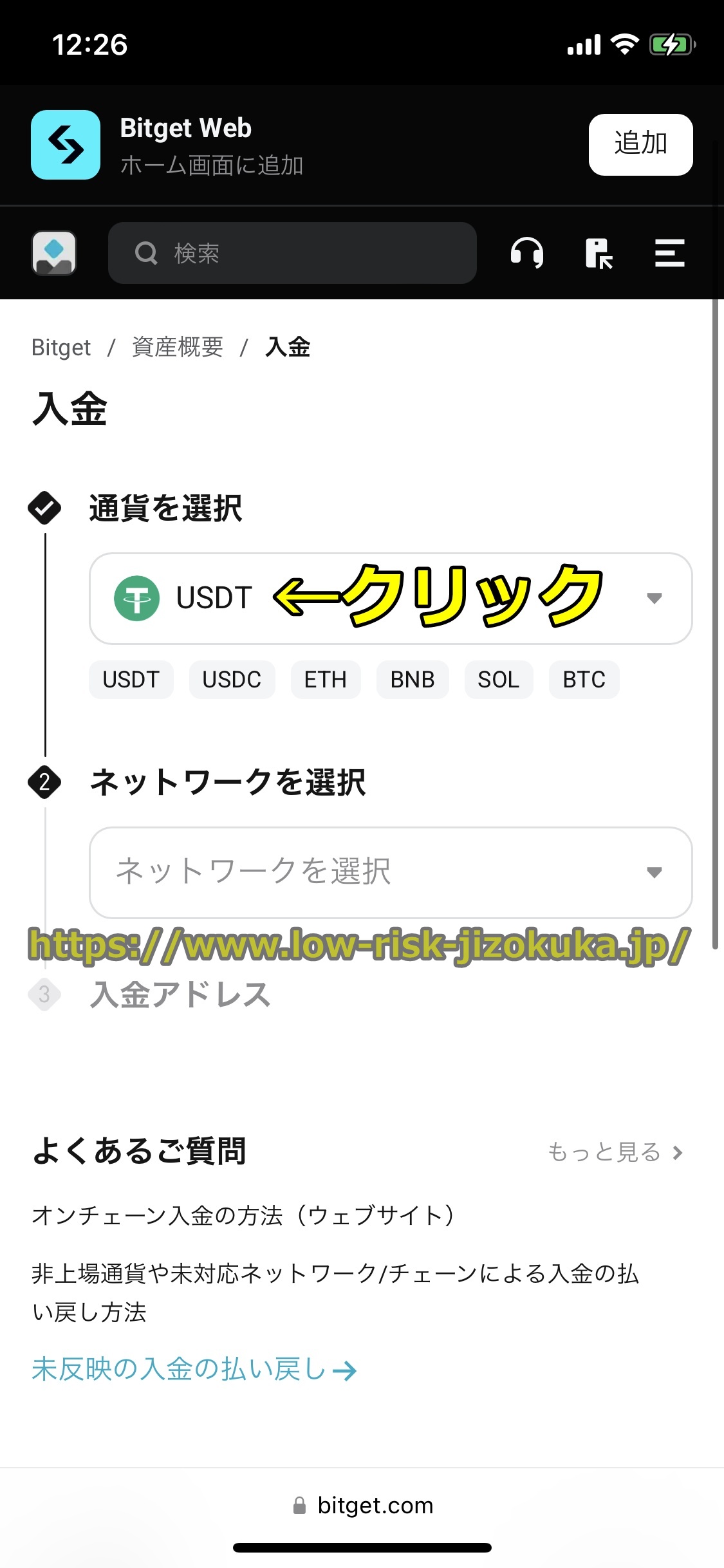
1手順4 「USDT」をクリック
「オンチェーン入金」をクリックすると下の図にあるように画面が出るので、「通貨を選択」の「USDT」をクリックしましょう。
step
1手順5 入金する暗号資産を選択
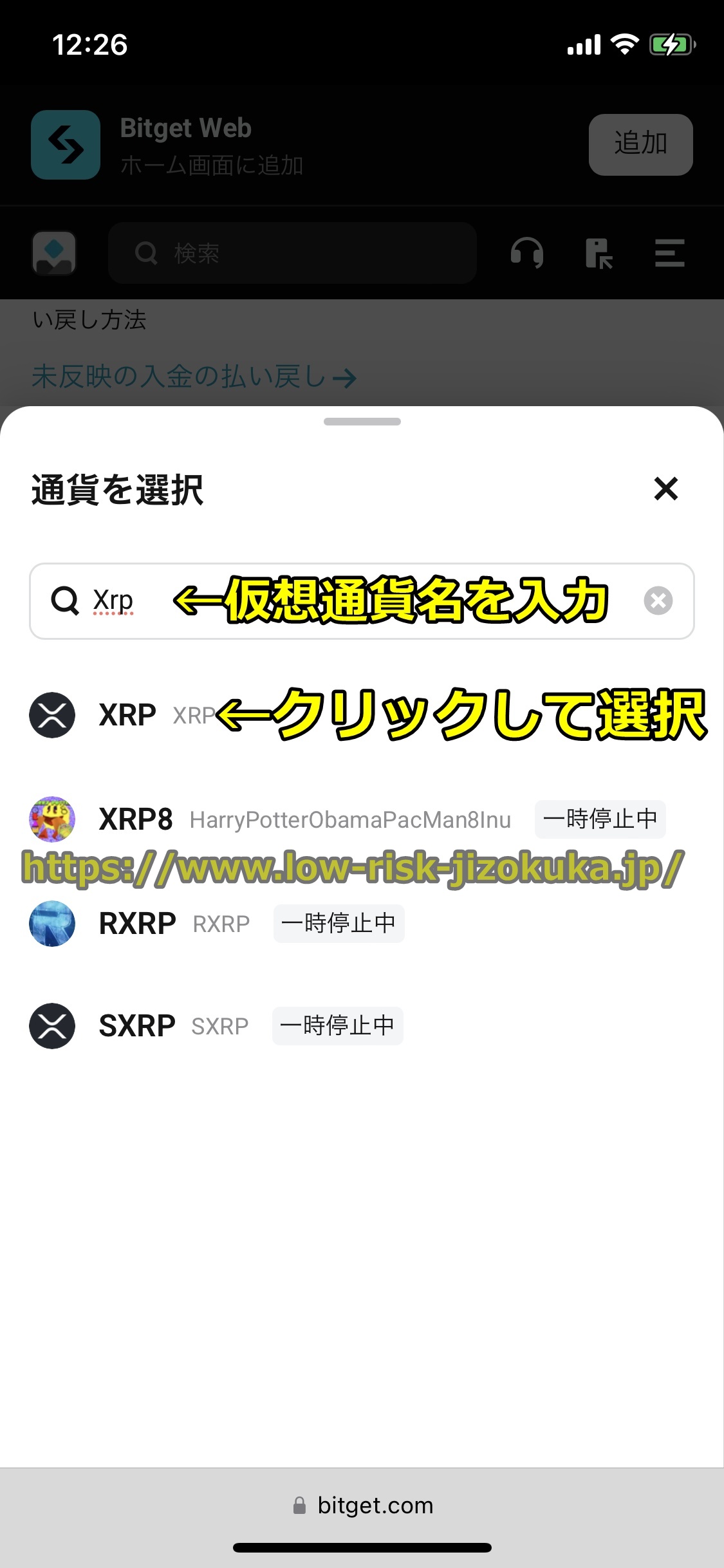
「通貨を選択」の「USDT」をクリックすると下の図に示すような画面が表示されるので、入金する仮想通貨を選択してください。
ここでは送金手数料の安いリップル(ripple)を選択するので、検索窓に「XRP」を入力して出てきた「XRP」をクリックして選択しましょう。
step
1手順6 「ネットワークを選択」をクリック
入金する暗号通貨を選択(ここではリップル(XRP))すると下の図に示すように画面が表示されるので、「ネットワークを選択」をクリックしましょう。

step
1手順7 「XRP」をクリック
「ネットワークを選択」をクリックすると下の図のような画面が表示されるので、「XRP」をクリックしてください。

step
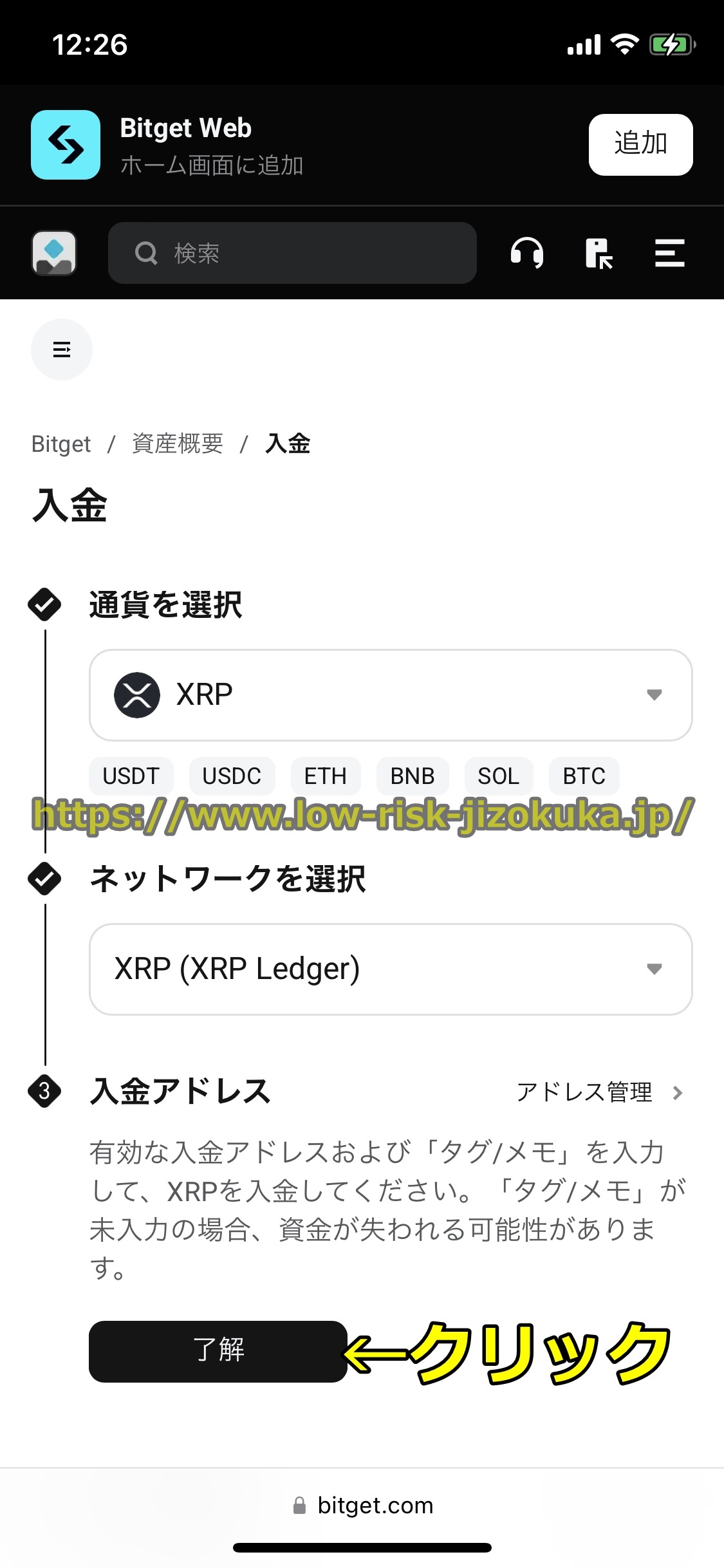
1手順8 「了解」をクリック
「XRP」をクリックすると下の図にあるような画面が表示されるので、「了解」をクリックしましょう。
step
1手順8 暗号資産(XRP)の送付先アドレスと宛先タグが表示
「了解」をクリックすると下の図にあるようなBitgetの仮想通貨(ここではリップル(ripple))の送付先アドレスと宛先タグが表示されます。

コインチェックでない場合暗号資産(リップル(ripple))を送付する部分をあなたがお使いの仮想通貨業者の手順に置き換えて下さい。
step
1手順9 コインチェックのサイトにログイン
コインチェックのサイトを開いてログインしてください。
コインチェックの公式サイトはこちら
step
1手順10 「三」のマークをクリック
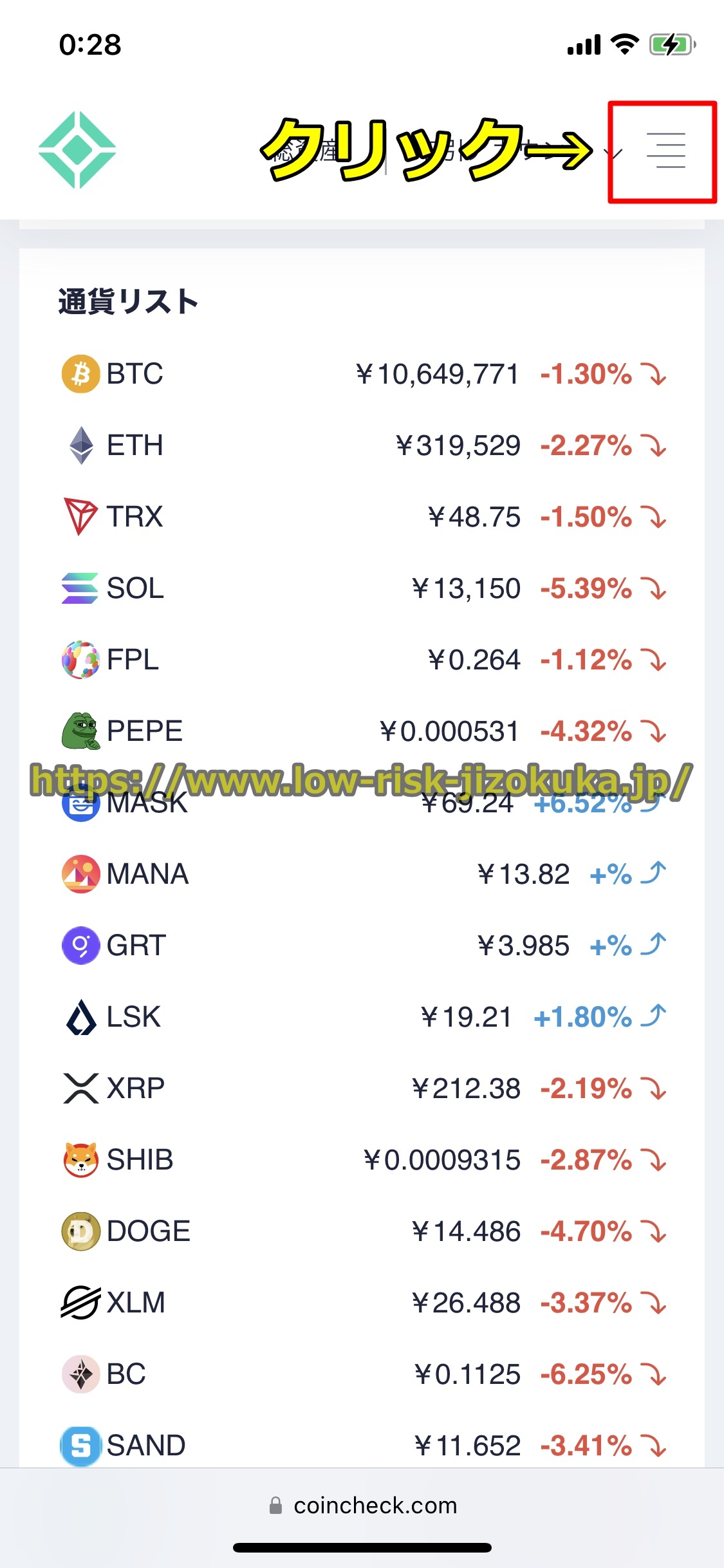
コインチェックのサイトを開いてログインすると下の図に示すような画面が出ますので、画面右上の「三」のマークをクリックしてください。
step
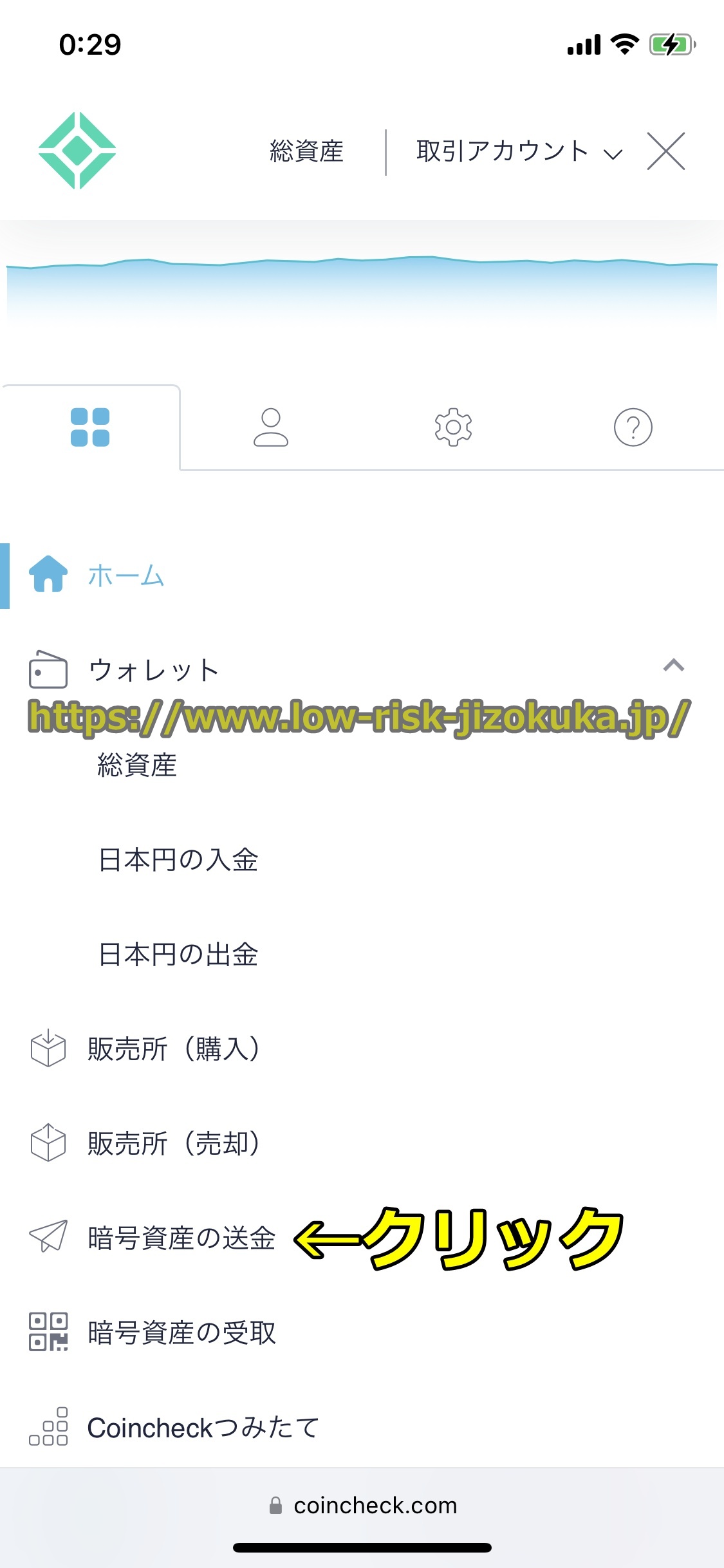
1手順11 「暗号資産の送金」をクリック
画面右上の「三」のマークをクリックすると下の図にあるような画面が表示されるので、「暗号資産の送金」をクリックしてください。
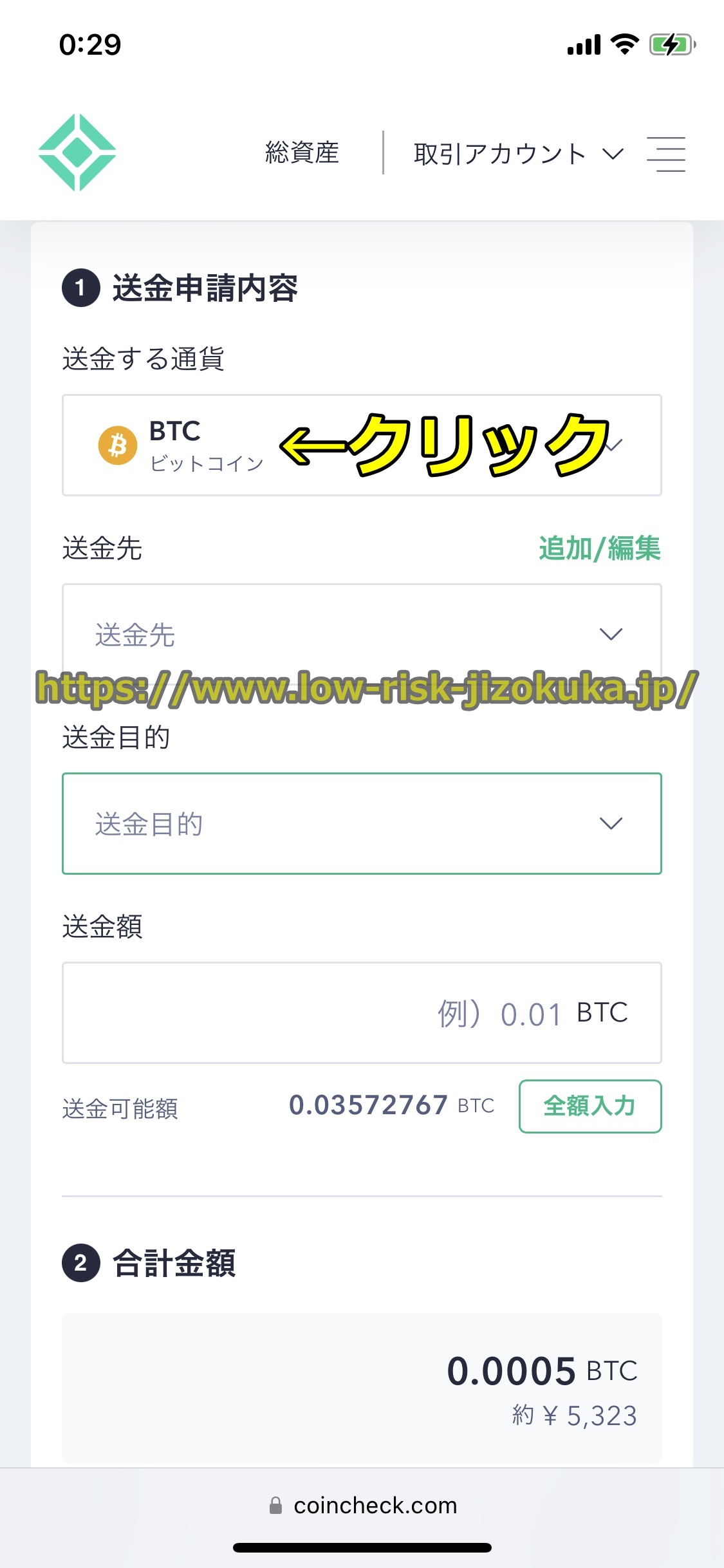
step
1手順12 「BTC」をクリック
「暗号資産の送金」をクリックすると下の図にあるような画面が出ますので、「BTC」をクリックしてください。
step
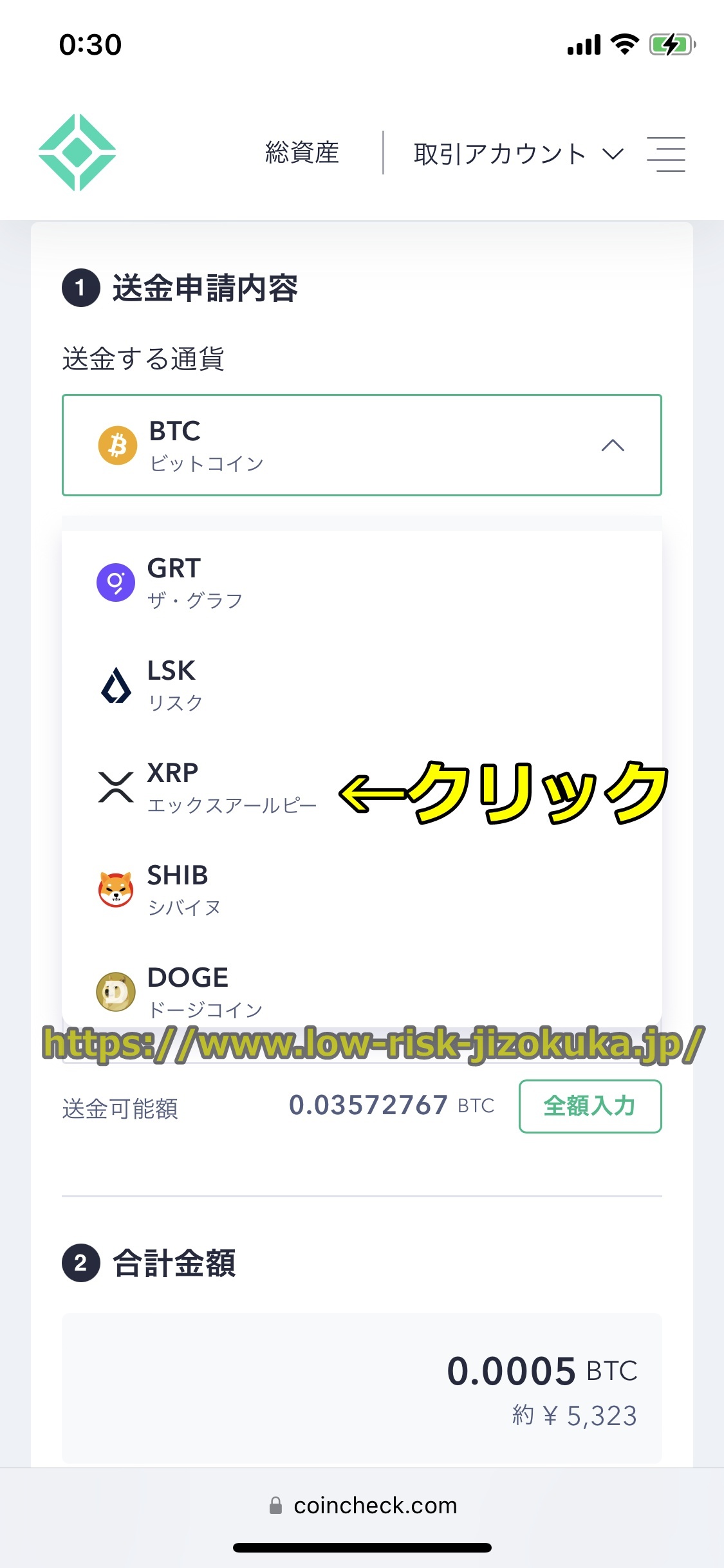
1手順13 「XRP」をクリック
「BTC」をクリックすると下の図に示すような画面が出ますので、「XRP」をクリックしましょう。
step
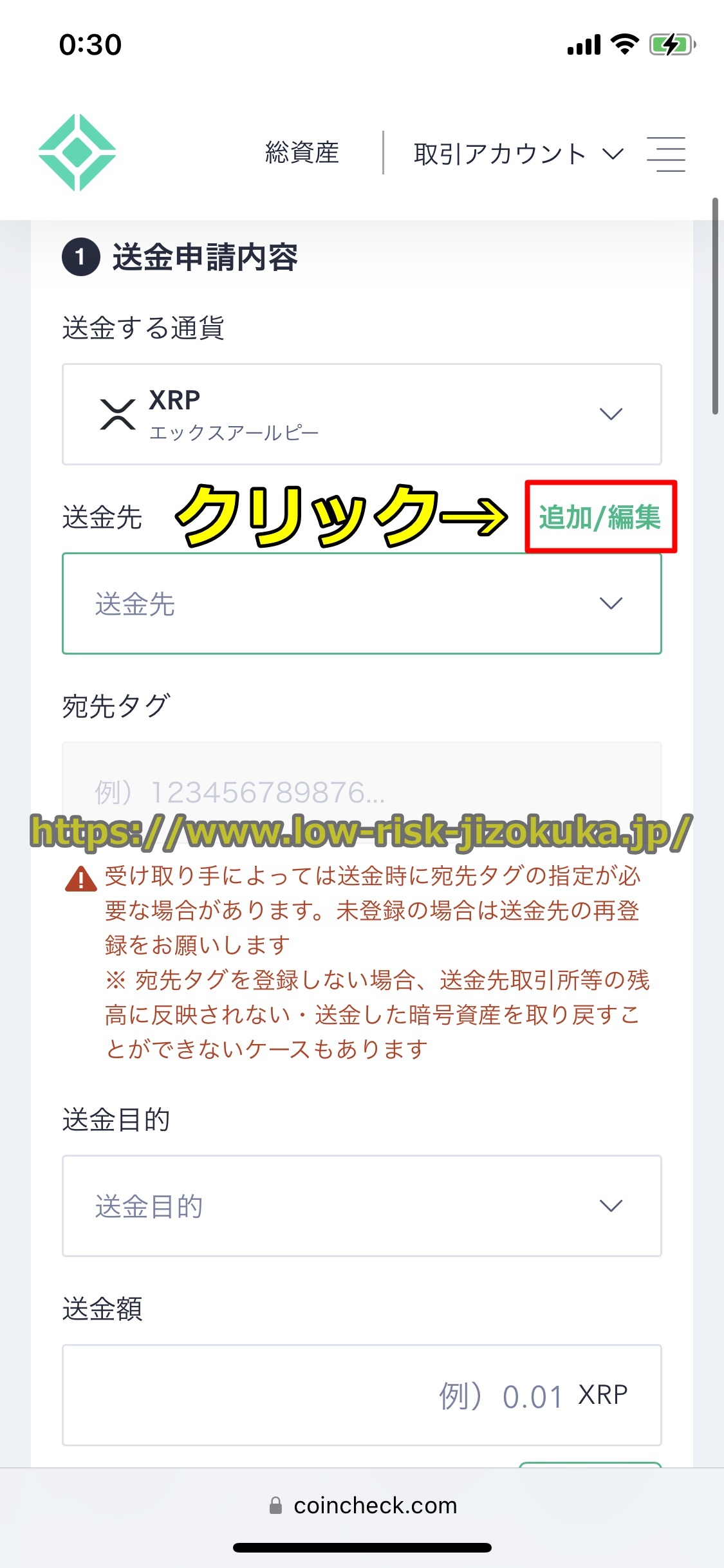
1手順14 「追加/編集」をクリック
「XRP」をクリックすると下の図にあるように画面が表示されるので、「追加/編集」をクリックしましょう。
step
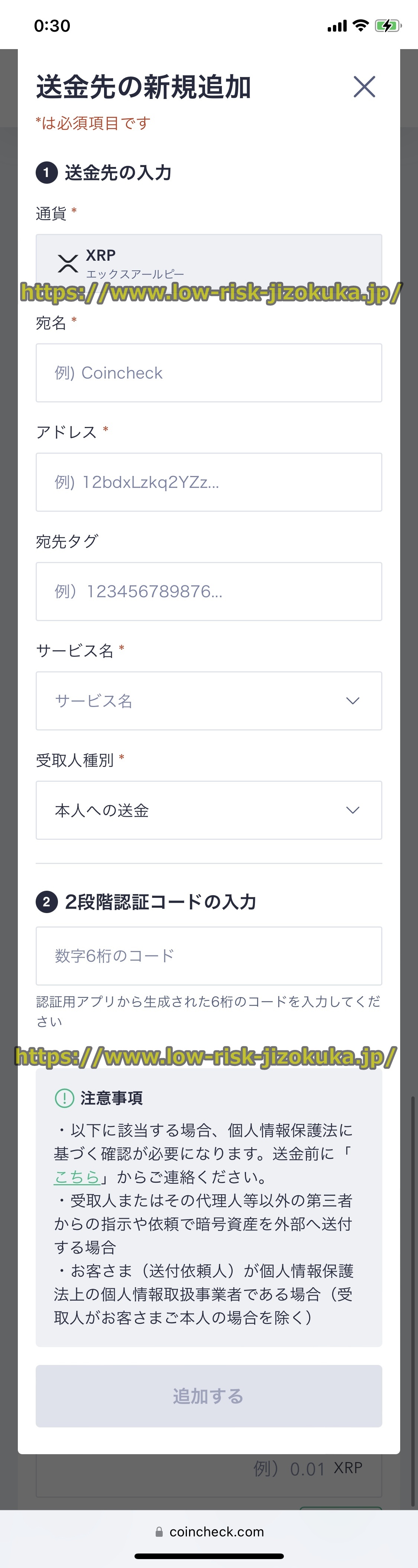
1手順15 リップル(XRP)の送付先アドレスと宛先タグ(識別子)の貼り付け画面が出る
「追加/編集」をクリックすると下の図のように仮想通貨(リップル(ripple))の送付先アドレスと宛先タグ(識別子)の貼り付け画面が出ます。
ここにビットゲットの暗号資産(リップル(XRP))の送付先アドレスと宛先タグ(識別子)を貼り付けるので、以下でそのやり方を具体的に解説します。
step
1手順16 暗号資産(リップル(XRP))の送付先アドレスと宛先タグ(識別子)をコピペする
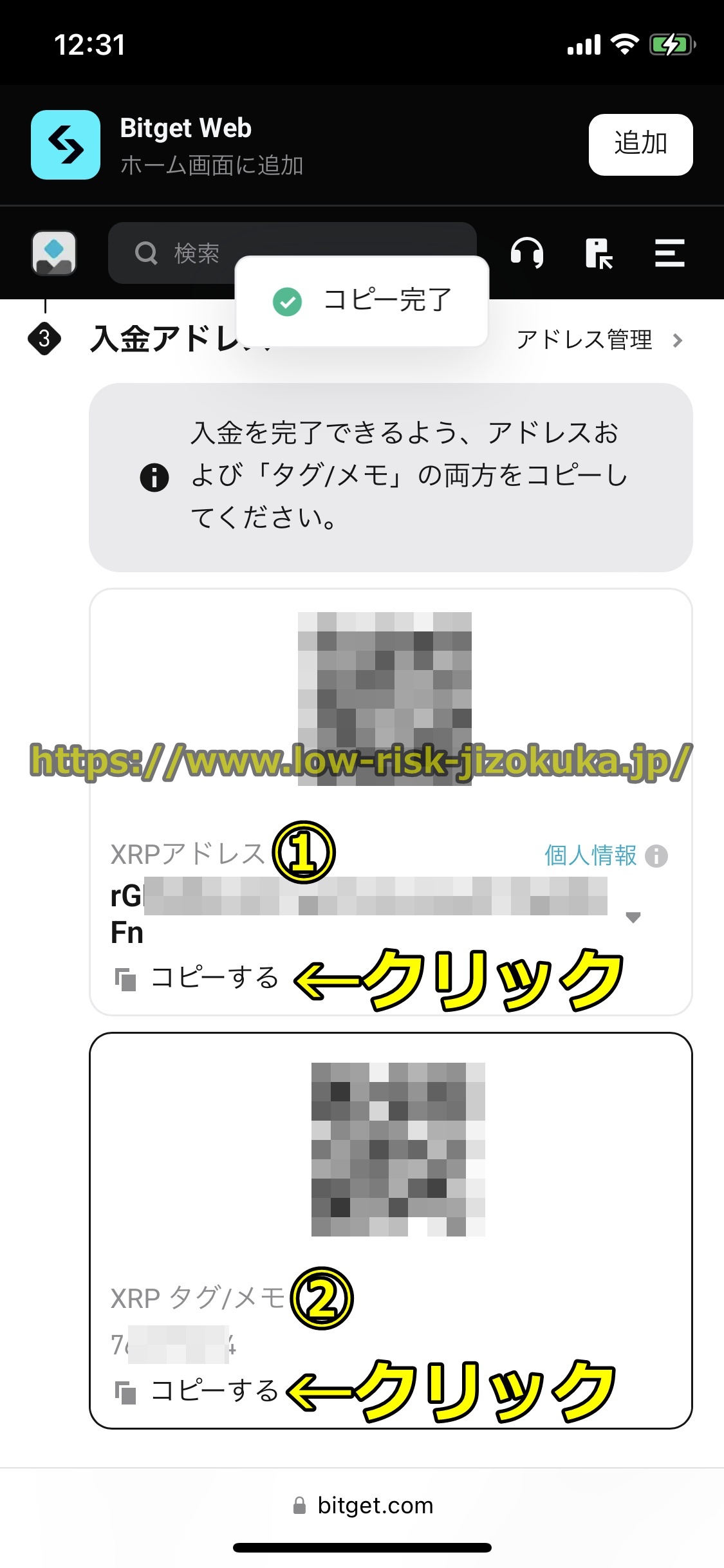
仮想通貨(リップル(XRP))の送付先アドレスと宛先タグ(識別子)の貼り付け画面を表示させたら、手順8のBitgetの暗号資産(ここではリップル(XRP))の送付先アドレスと宛先タグ(識別子)が表示された画面に戻って、
・送付先アドレスの右の「コピー」ボタンをクリックして送付先アドレスをコピーしてコインチェックの画面の「アドレス」の欄に貼り付ける
・宛先タグ(識別子)の右の「コピー」ボタンをクリックして宛先タグ(識別子)をコピーしてコインチェックの画面の「宛先タグ」の欄に貼り付ける
を行ってください。
※送付先アドレスと宛先タグ(識別子)は入力間違いを防ぐためにも、直接入力ではなく必ずコピペしてください。
ビットゲットの仮想通貨(XRP)の送付先アドレス「コピー」をクリックして送付先アドレスと宛先タグ(識別子)がコピーされると、下の図のような「コピー完了」と表示されます。
仮想通貨(リップル(XRP))の送付先アドレスと宛先タグ(識別子)をコピペしたら、Coincheckの画面を下にスクロールして、
・サービス名→「MEXC」などを選択
・受取人種別→「本人への送金」を選択
してください。
「サービス名」については「Bitget」はなく、「上記以外の取引所またはサービス」を選択すると下の図のように「送金できません」と表示されるので、「MEXC」など項目にある暗号資産業者を選択してください。
そしてGoogle Authentificatorの2段階認証コード(6桁の数字)を入力して「追加する」をクリックしましょう。


step
1手順17 「×」をクリック
仮想通貨(リップル(ripple))の送付先アドレスと宛先タグ(識別子)をコピペしてその他必要事項を選択、2段階認証コードを入力して「追加する」をクリックすると下の図に示すような「送金先を追加しました!」という画面が表示されるので、「×」をクリックしてください。
またCoincheckでBitgetの送金先が追加されると、下の図のように登録メールアドレス宛に「新しい送金先が追加されました。」というメールが届きます。


step
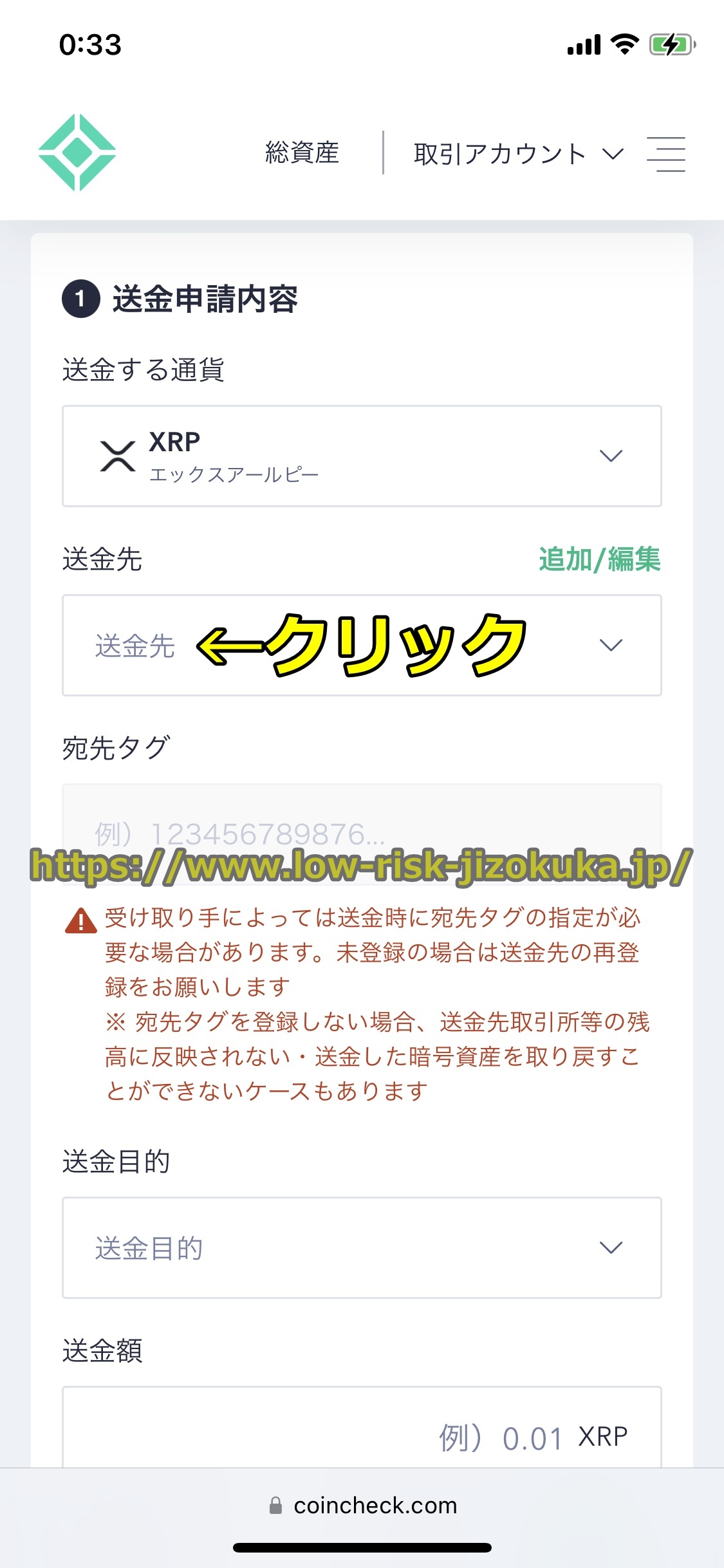
1手順18 「送金先」をクリック
「×」をクリックすると下の図のような画面が出ますので、「送金先」をクリックしましょう。
step
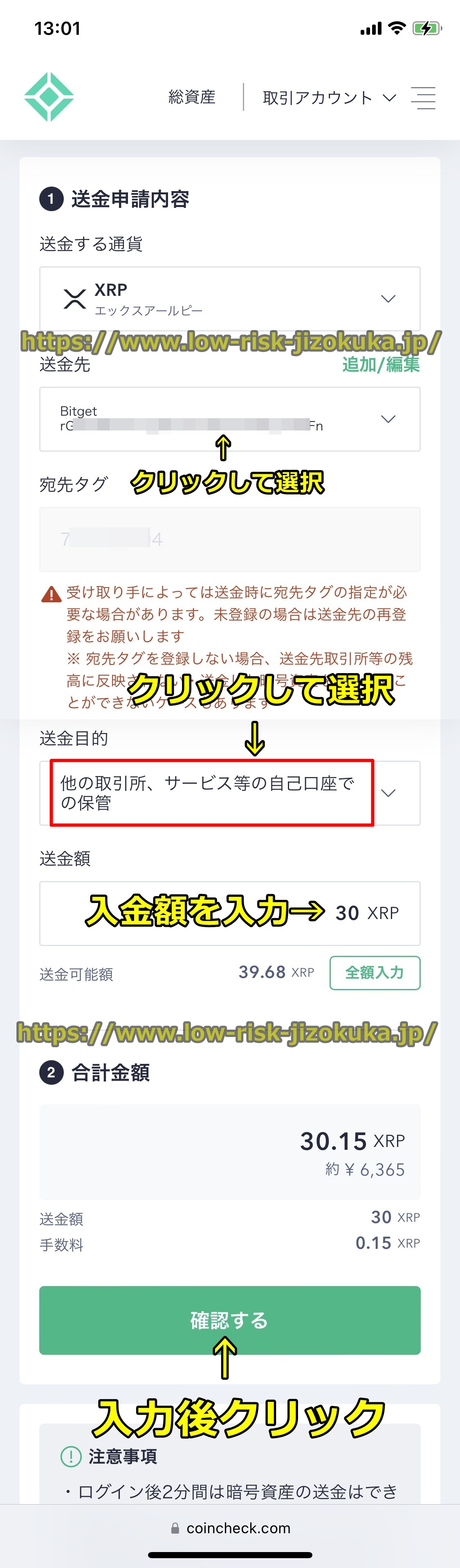
1手順19 ビットゲットの送金先アドレスを選択
「送金先」をクリックすると下の図に示すように画面が表示されるので、先ほど登録したビットゲットの送金先アドレスをクリックして選択[してください。

step
1手順20 送金目的を選択して送金額を入力
Bitgetの送金先アドレスを選択したら画面を下にスクロールして、送金目的で「ほかの取引所、サービス等の自己口座での保管」を選択しましょう。
その後送金額を入力して「確認する」をクリックしてください。
step
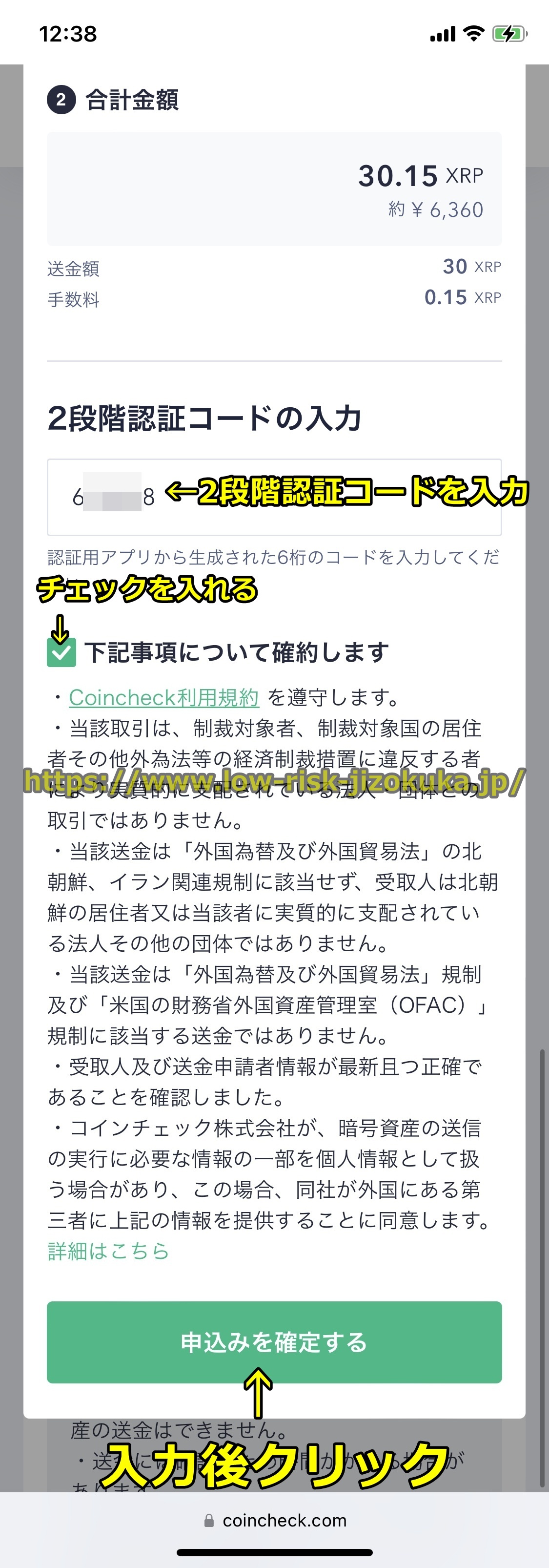
1手順21 「申し込みを確定する」をクリック
送金目的を選択して送金額を入力して「確認する」をクリックすると下の図に示すような画面が出ますので、仮想通貨の送付額を確認してOKなら「申し込みを確定する」をクリックしてください。

step
1手順22 暗号資産(XRP)の入金手続が完了
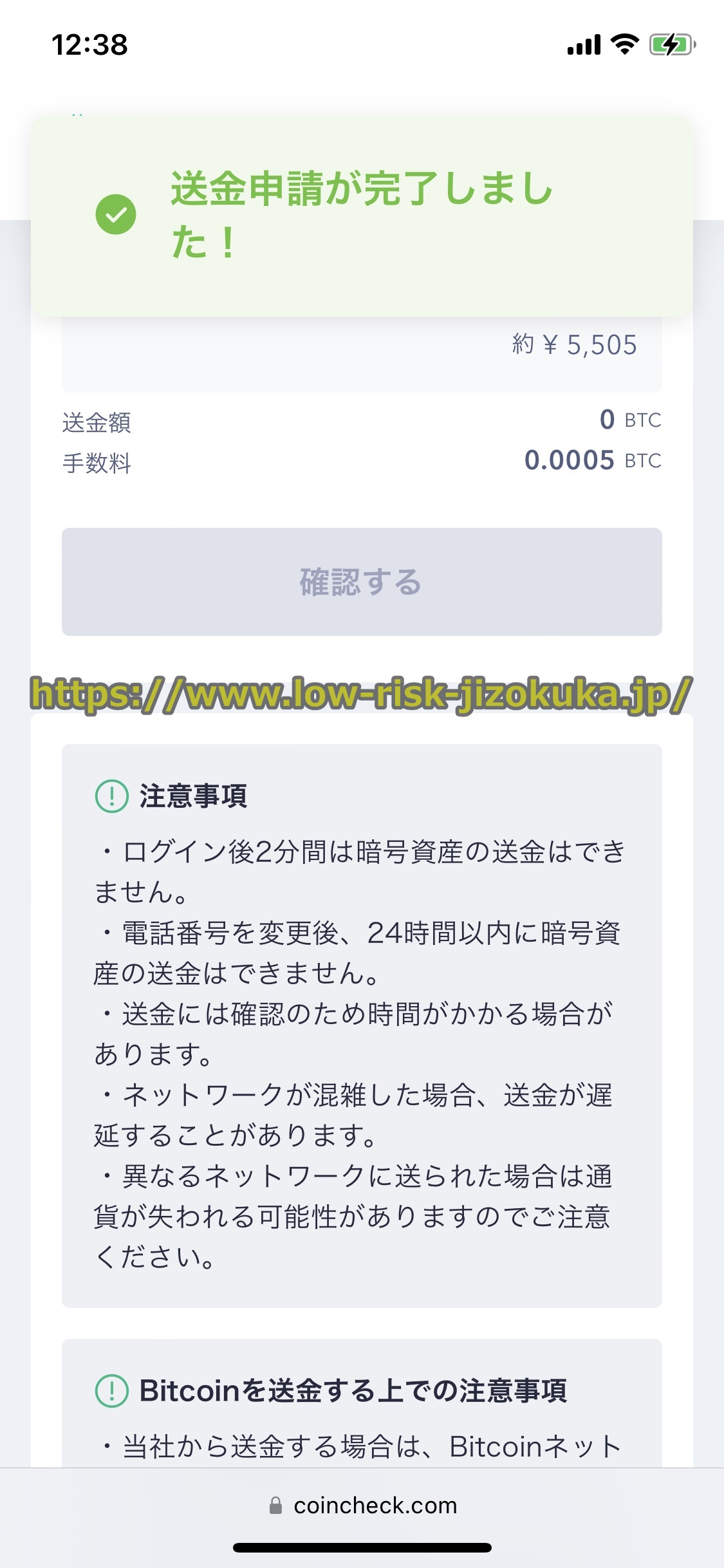
「申し込みを確定する」をクリックすると下の図にあるように「送金申請が完了しました!」という画面が出て、Bitgetへの仮想通貨(XRP)の送付が受け付けられて暗号資産(XRP)での入金作業が完了です。
step
1手順23 送金処理中は「手続き中」と表示される
仮想通貨(XRP)での入金手続きが完了すると下の図のように送金履歴で送金処理中は「手続き中」と表示されます。
またコインチェックの登録メールアドレス宛に「送金のお知らせ」というメールが届きます。


step
1手順24 送金処理が完了すると「完了」と表示される
仮想通貨(XRP)での入金手続きが完了後数分~数十分ぐらいしてBitgetでの送金処理が完了すると送金履歴が「手続き中」→「完了」となります。
step
1手順25 入金処理が完了するとメールが届く
ビットゲットでの送金処理が完了して送金履歴が「手続き中」→「完了」となると、登録メールアドレス宛に「入金のお知らせ」というメールが届きます。
step
1手順26 Bitgetの口座に入金額が反映
Bitgetで暗号通貨(リップル(ripple))での入金処理が完了すると、ウォレットに入金額が反映されています。
以上でCoincheckからBitgetに仮想通貨(リップル(XRP))での入金手続は終わりです。ご苦労様でした。
すでにお話ししたようにコインチェックからBitgetへ入金できますが、反対にBitgetからCoincheckに出金することも可能です。
Bitgetからコインチェックへの出金方法については、以下のページで丁寧に説明していますので参考にしてください。
⇒Bitgetからコインチェックへの出金方法を解説
Bitgetへの入金に対応している仮想通貨(暗号資産)取引所
Bitgetへの入金に対応している暗号資産取引所はコインチェック以外にbitbank,ビットフライヤー(bitFlyer)などがあります。
bitbankからBitgetへの入金方法については、以下のページで説明していますので見てください。
⇒ビットバンク(bitbank)からBitgetへの入金方法を解説
bitFlyer(ビットフライヤー)からビットゲットへの入金方法については、以下のページで説明していますので参照してください。
⇒ビットフライヤー(bitflyer)からBitgetへの入金方法を解説
何か質問や聞きたいことなどありましたらこちらのお問い合わせページから遠慮なくご相談ください。
ただちにお答えさせていただきます。
当サイトの情報が、あなたのBitget利用の参考になれば嬉しいです(^○^)