MEXCは現在人気の仮想通貨海外取引所ですが、いざMEXCに会員登録して大儲けしたい!と思っても、本人確認(KYC)のやり方について公式サイトにはあまり詳しくは説明されてないので分かりづらいですよね。
あなたはMEXCで本人確認(KYC)をしたいんだけど、
「MEXCのKYC(本人確認)で必要な書類を知りたい」
「MEXCの本人確認(KYC)のやり方を知りたい」
という疑問を持っていませんか?
そんなあなたのために、このページではMEXCのKYC(本人確認)のやり方について図を交えて詳細に説明します。
MEXCのような海外仮想通貨取引所が初めての方でもわかるように具体的に解説しますので、あなたはこのページに記載されている手順通りに行えば、MEXCのKYC(本人確認)が可能です。
MEXCで本人確認(KYC)の概要
MEXCの本人確認(KYC)では以下の表のように「未認証」「初級認証」「上級認証」の3段階のレベルがあり、レベルによって入金上限額や出金限度額、法定通貨取引ができるかどうかが異なります。
上の表のようにMEXCでKYC(本人確認)をしない場合、
- 入金上限額や1日当たりの出金限度額
- 法定通貨取引ができるか否か
- クレカ入金ができるか否か
に違いがあります。
次はMEXCの本人確認(KYC)の3段階のレベルについて解説します。
未認証
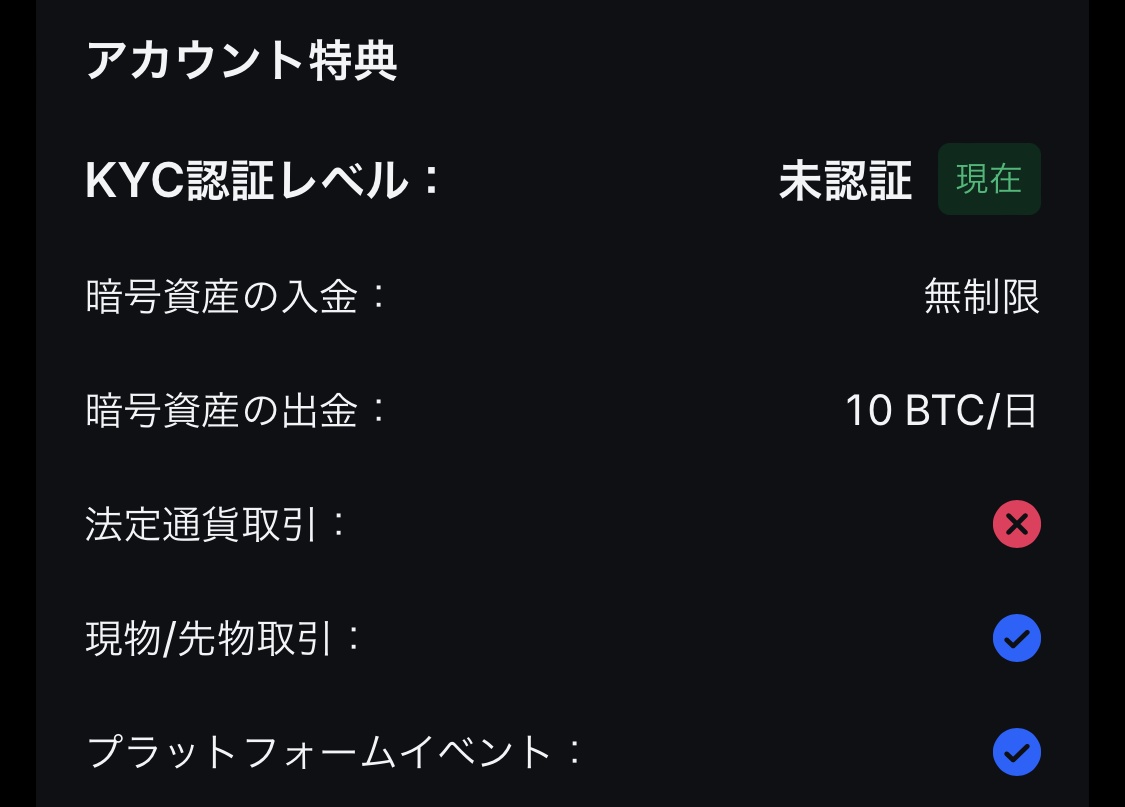
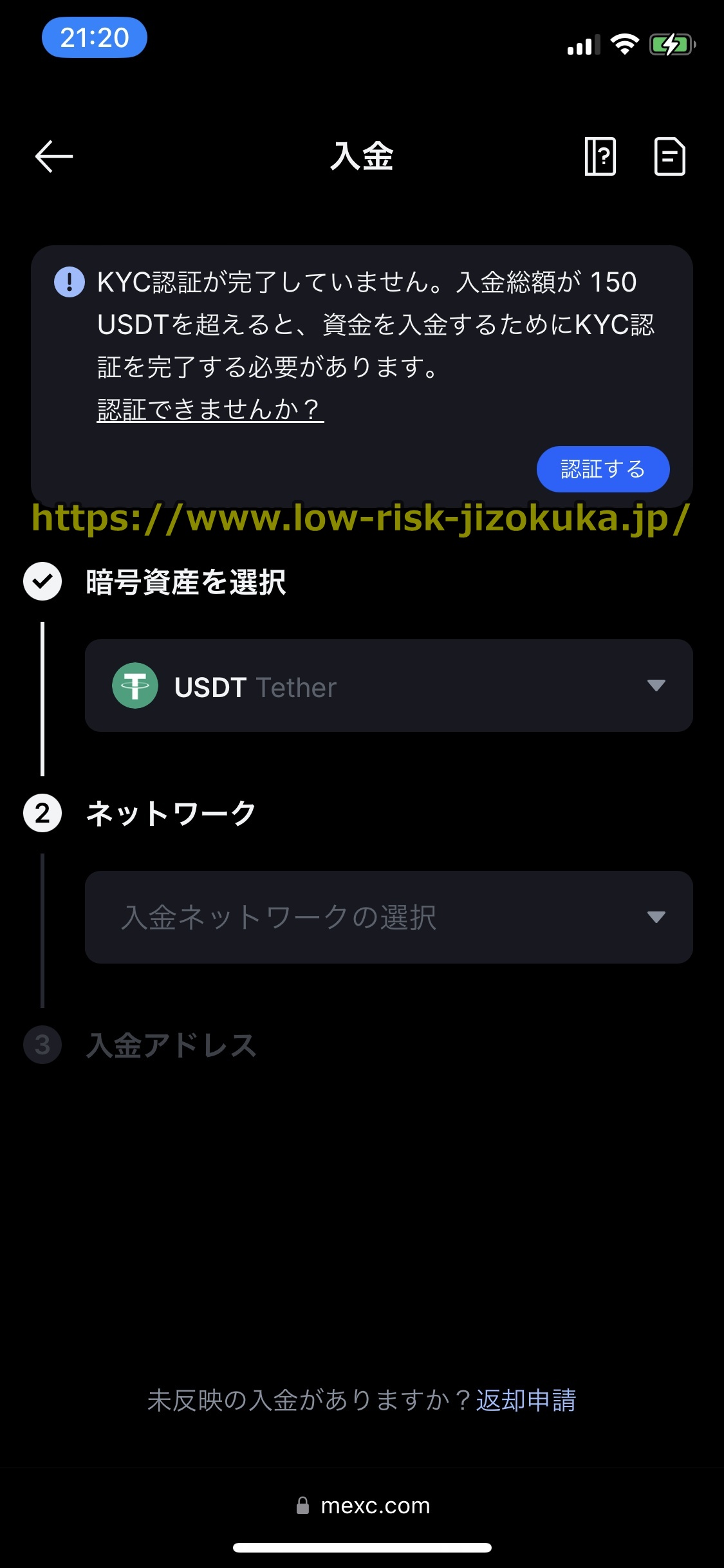
MEXCで口座開設後KYC(本人確認)を行っていない状態の場合「未認証」になります。
「未認証」レベルでは、
- 入金限度額 累計150USDT(150ドル)まで
- 1日当たりの出金限度額 10BTC/日(約1億円)
- 法定通貨取引 取引不可
- クレカ入金 不可
となります。
「未認証」レベルでは1日当たりの出金限度額は大きいので問題ありませんし、MEXCでは法定通貨取引をするケースは少ないのでこの2つは問題ありません。
しかし「未認証」レベルでは入金限度額が累計150USDT(150ドル)までと少ないのとクレカ入金ができないので、ここに引っかかってくるケースが多いと思います。
ですのでMEXCでまとまった資金を入金して本格的に取引を行いたい場合「未認証」レベルでは無理なので、次の「初級認証」レベルを行う必要があります。
初級KYC認証
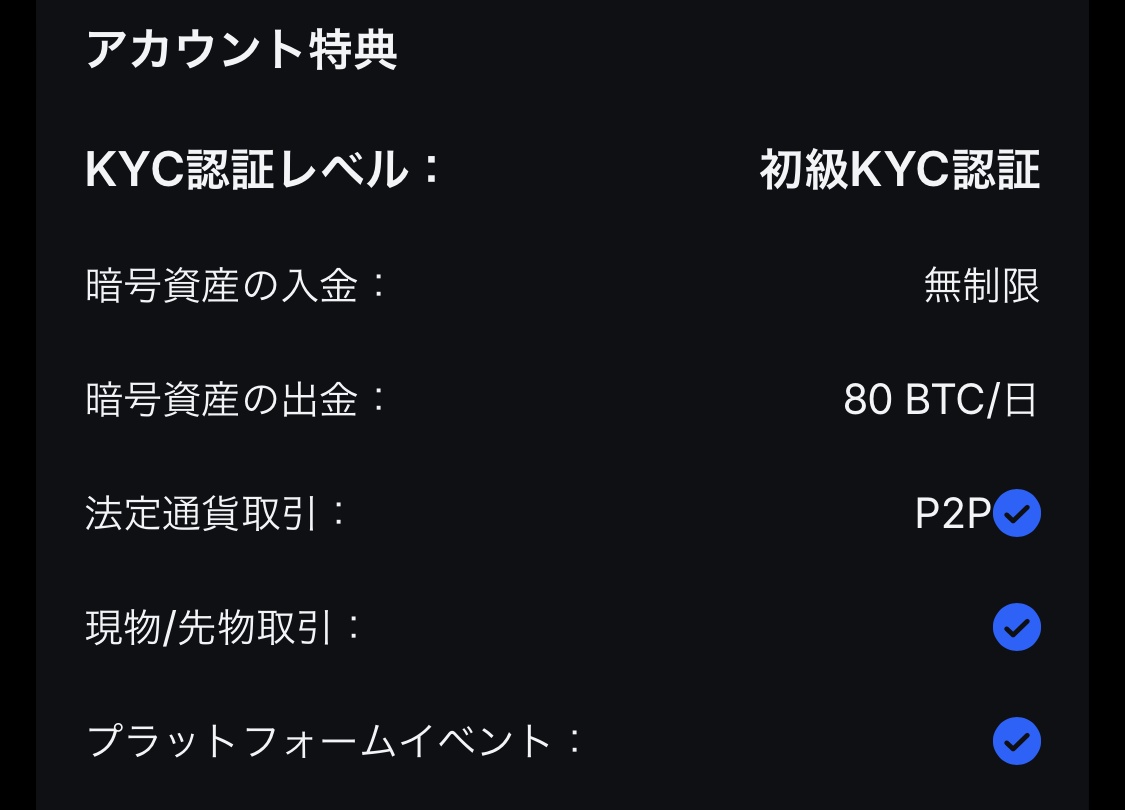
「初級認証」レベルでは、
- 入金限度額 無制限
- 1日当たりの出金上限額 80BTC/日(約8億円)
- 法定通貨取引 可能
- クレジットカード入金 不可
となります。
MEXCで「初級認証」レベルのKYC(本人確認)を行えば入金限度額が無制限になり法定通貨取引も可能になるので事実上制限がなくなりますが、クレジットカード入金ができないので、ここに引っかかってくるケースがあると思います。
ですので先ほどお話ししたようにMEXCでまとまった資金を入金して本格的に取引を行いたい場合、「初級認証」レベルの本人確認(KYC)を行う必要があります。
初級KYC認証では本人確認書類(身分証明書)を提出します。
上級KYC認証
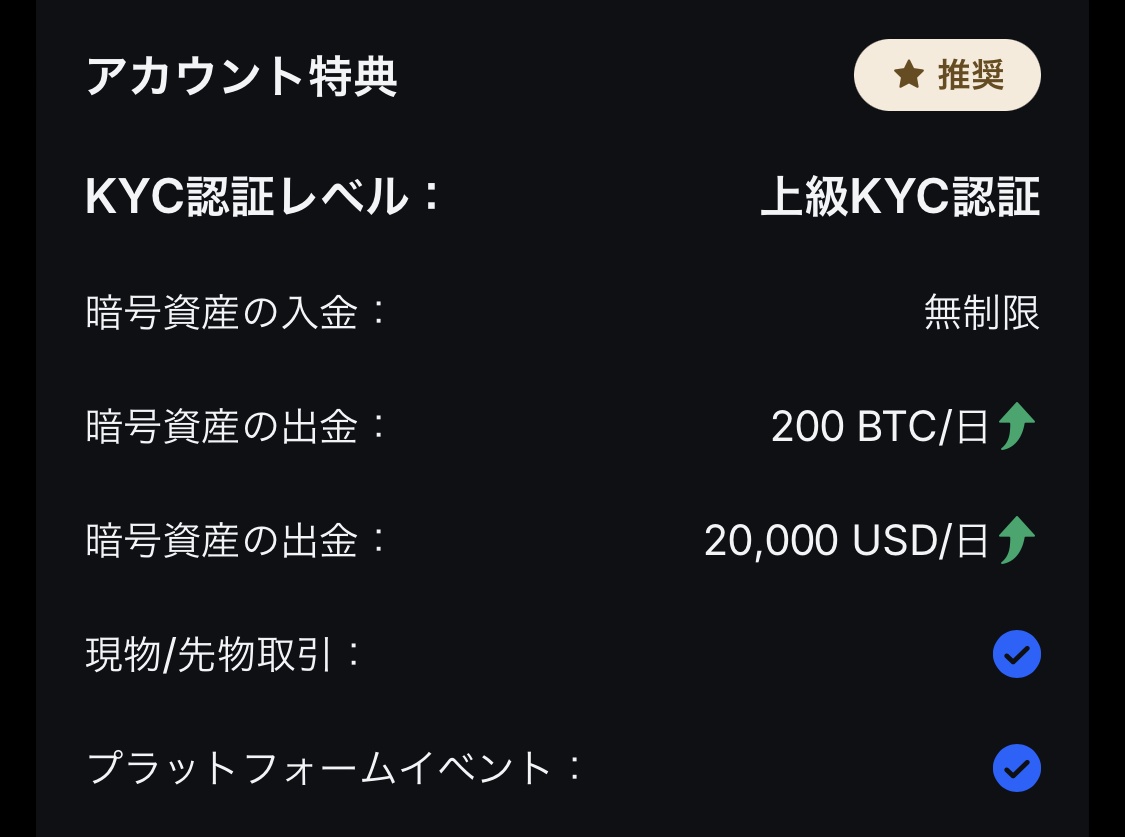
「上級認証」レベルでは、
- 最高入金額 無制限
- 1日当たりの出金上限額 2000BTC/日(約200億円)
- 法定通貨取引 可能
- クレカ入金 可能
となります。
「初級認証」と「上級認証」の違いは1日当たりの出金上限額が80BTC/日(約8億円)→2000BTC/日(約200億円)になることですが、よほどのお金持ちでない限り1日当たり80BTC/日(約8億円)も出金することはないでしょうから、ほとんどの人にとって最高出金額の観点からは「初級認証」で事足りるので「上級認証」は不要です。
ただし「上級認証」を行うとクレジットカード入金が可能になるので、MEXCにクレジットカード入金したい方は「上級認証」を行う必要があります。
上級KYC認証では本人確認書類(身分証明書)の提出に加えて顔認証を行います。
次はMEXCの本人確認(KYC)に必要な書類について丁寧に説明します。
MEXCの本人確認(KYC)に必要な書類
MEXCの本人確認(KYC)では「初級認証」「上級認証」とも運転免許証,写真付き住民基本台帳カード,パスポート,マイナンバーカードなどの本人確認書類をサイトにアップロードすることによって行います。
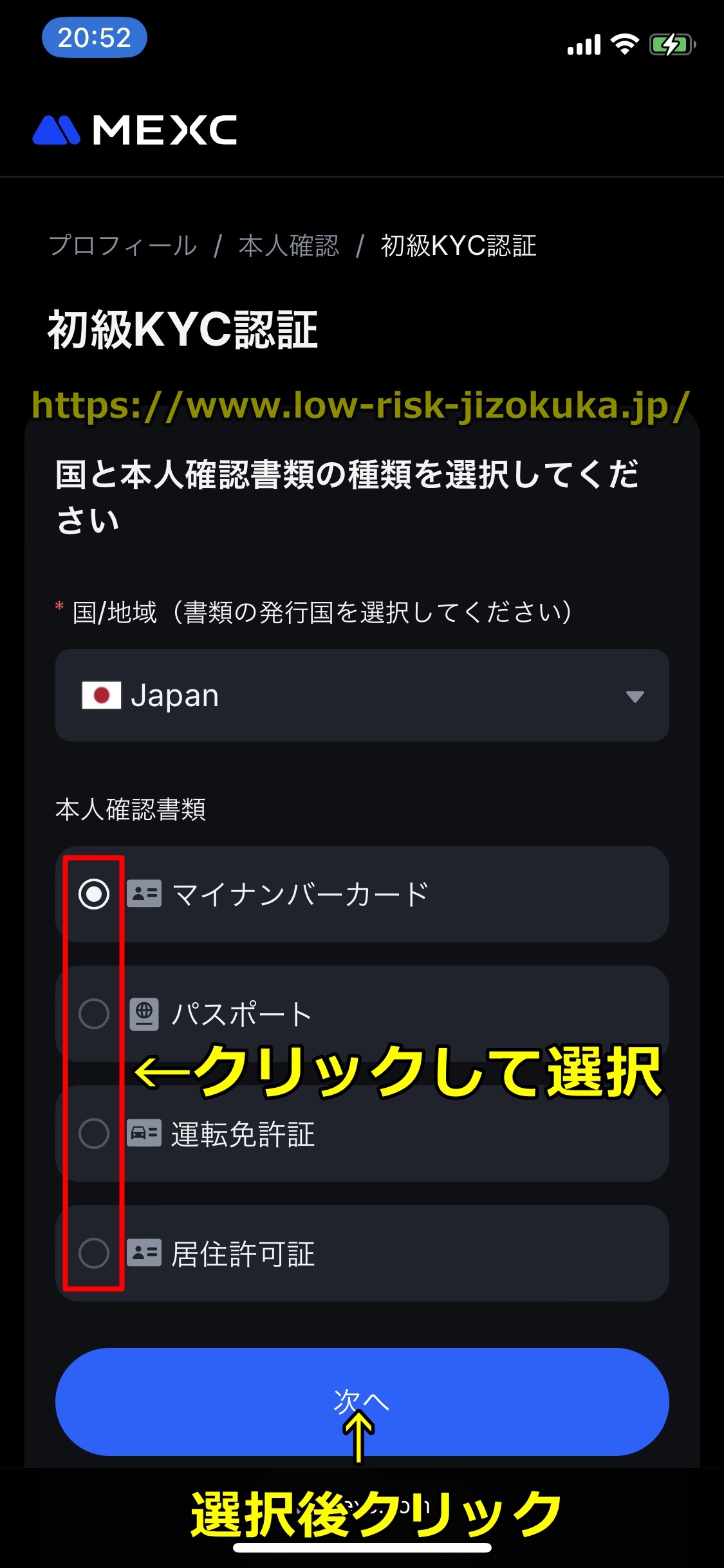
MEXCの本人確認書類(身分証明書)として使用できる書類は、
・現住所が記載されている運転免許証
・有効期限内のパスポート
・マイナンバーカード
・住民基本台帳カード(居住許可証)
ですので、上記書類のいずれか一つを準備しましょう。
なお「初級認証」「上級認証」とも同じ本人確認書類(身分証明書)を利用してください。
※本人確認書類に記載の名前、住所と、MEXCに登録の名前、住所は一致している必要があります。
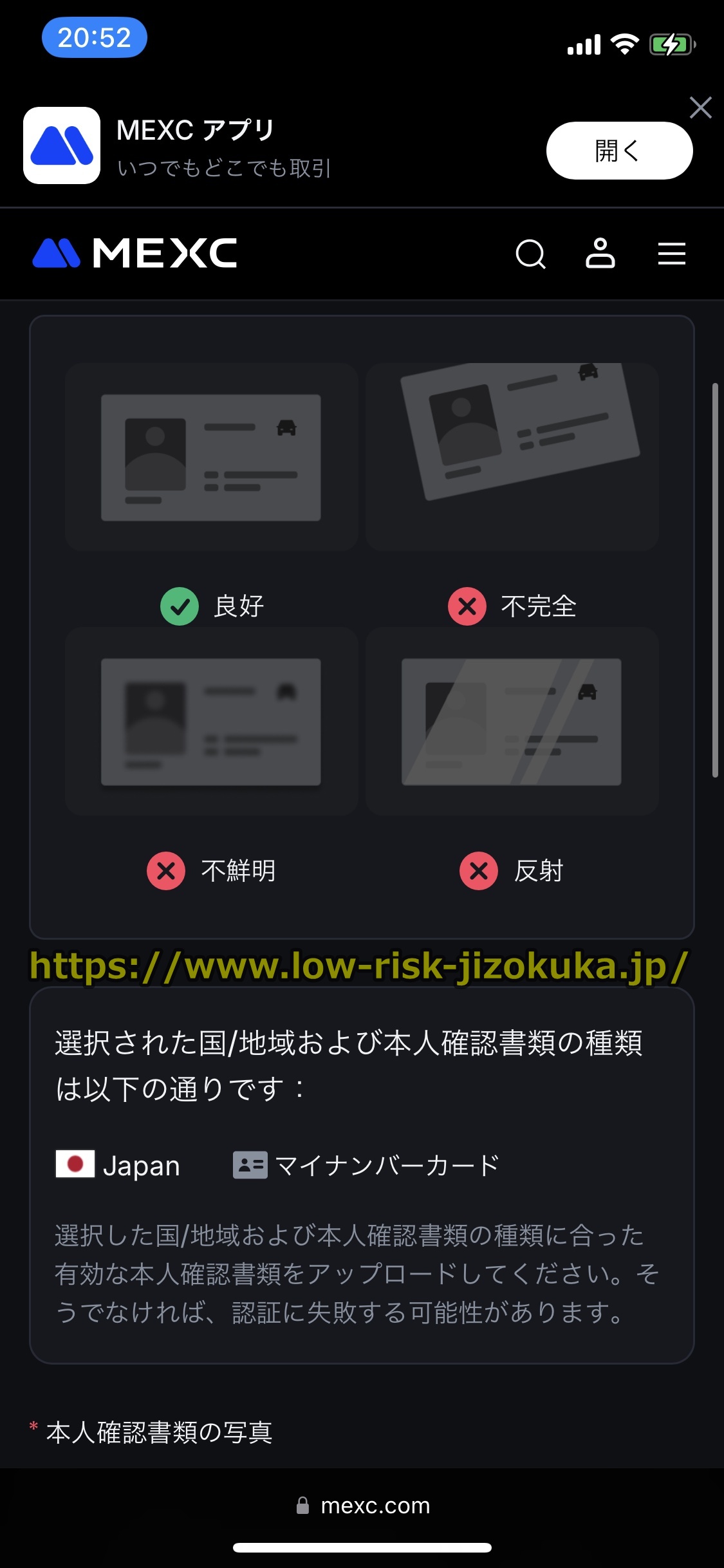
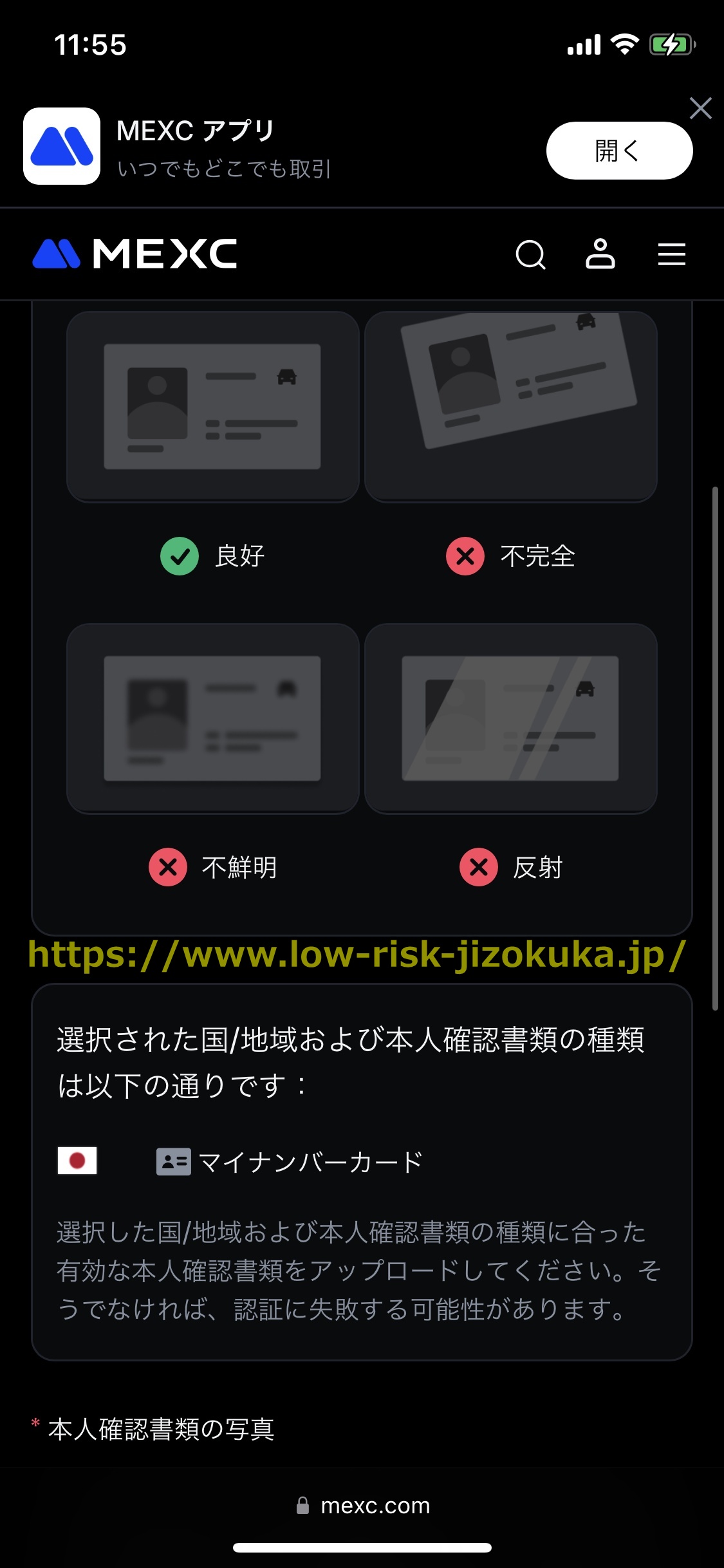
なおマイナンバーカードなどの本人確認書類(身分証明書)は必ず書類の四隅が入って全体が写るように撮影しましょう。
※本人確認書類(身分証明書)の一部が四隅が入ってない場合、審査で不可になりますのでご注意ください。
また写真付き住民基本台帳カードなどの本人確認書類を撮影する際は、光が反射して見えにくい画像にならないようにご注意ください。
MEXCの本人確認(KYC)のやり方
MEXCの本人確認(KYC)に必要な本人確認書類(身分証明書)が準備できたら、次は本人確認(KYC)を行います。
MEXCの本人確認(KYC)をするには、MEXCのサイトからアップロードして行いますので、以下でやり方を丁寧に説明します。
※以下の説明の画像はタブレット(iPadやWindowsなど)やスマホ(iphoneやAndroid)などのモバイル端末ですが、PC(パソコン)でもやり方はおおよそ同じです。
初級認証(KYC)のやり方
まずはMEXCの初級認証(KYC)のやり方を詳細に説明します。
step
1手順1 MEXCにログイン
まずはMEXCの公式サイトを開いてログインしてください。
⇒MEXCの公式サイトはコチラ
MEXCのログインの方法については、以下のページで具体的に説明していますので見てください。
⇒MEXCのログイン方法を解説
step
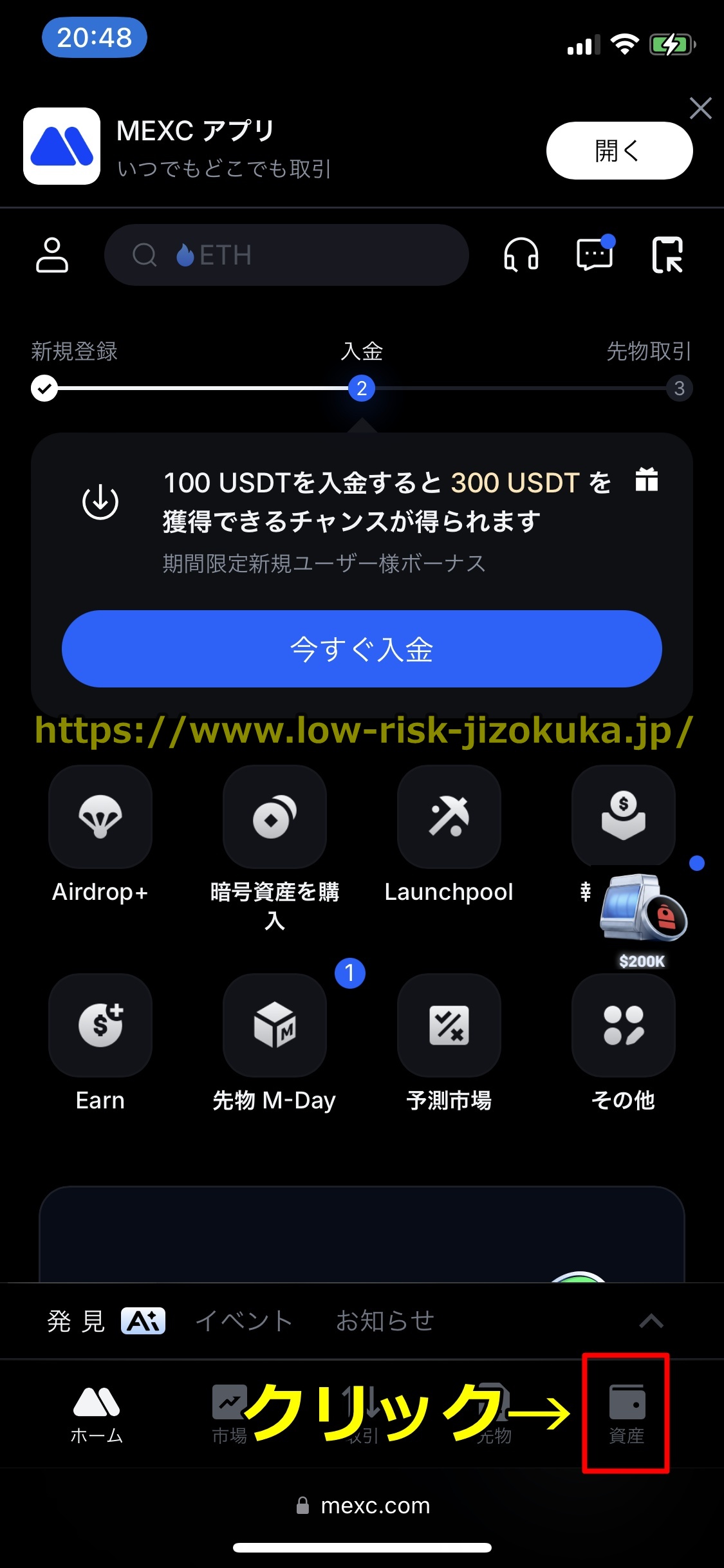
1手順2 「資産」をクリック
MEXCの公式サイトを開いてログインすると下の図にあるように画面が出ますので、画面下のメニューの「資産」をクリックしてください。
step
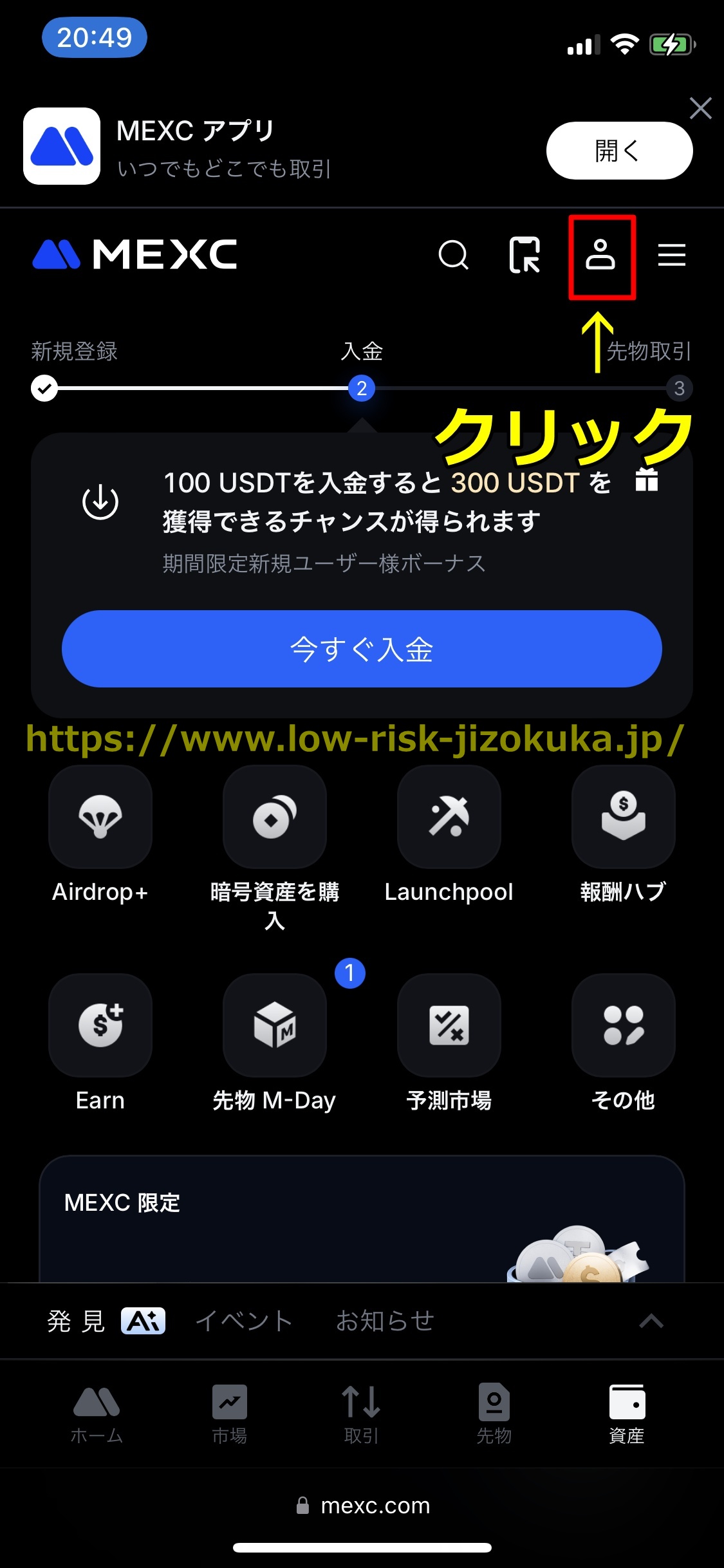
1手順3 人のマークをクリック
画面下のメニューの「資産」をクリックすると下の図に示すように画面が表示されるので、画面右上の人のマークをクリックしてください。
step
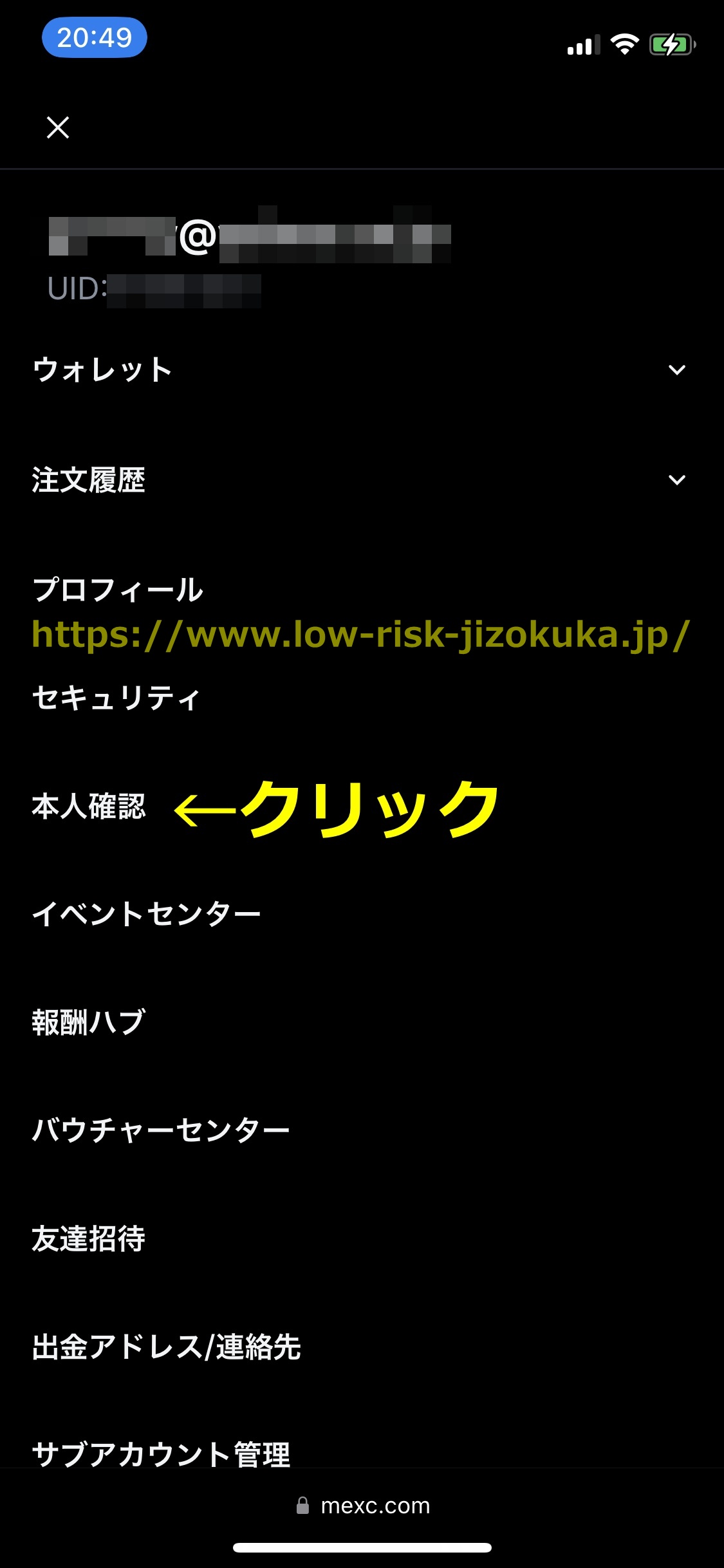
1手順4 「本人確認」をクリック
画面右上の人のマークをクリックすると下の図にあるように画面が出ますので、「本人確認」をクリックしましょう。
step
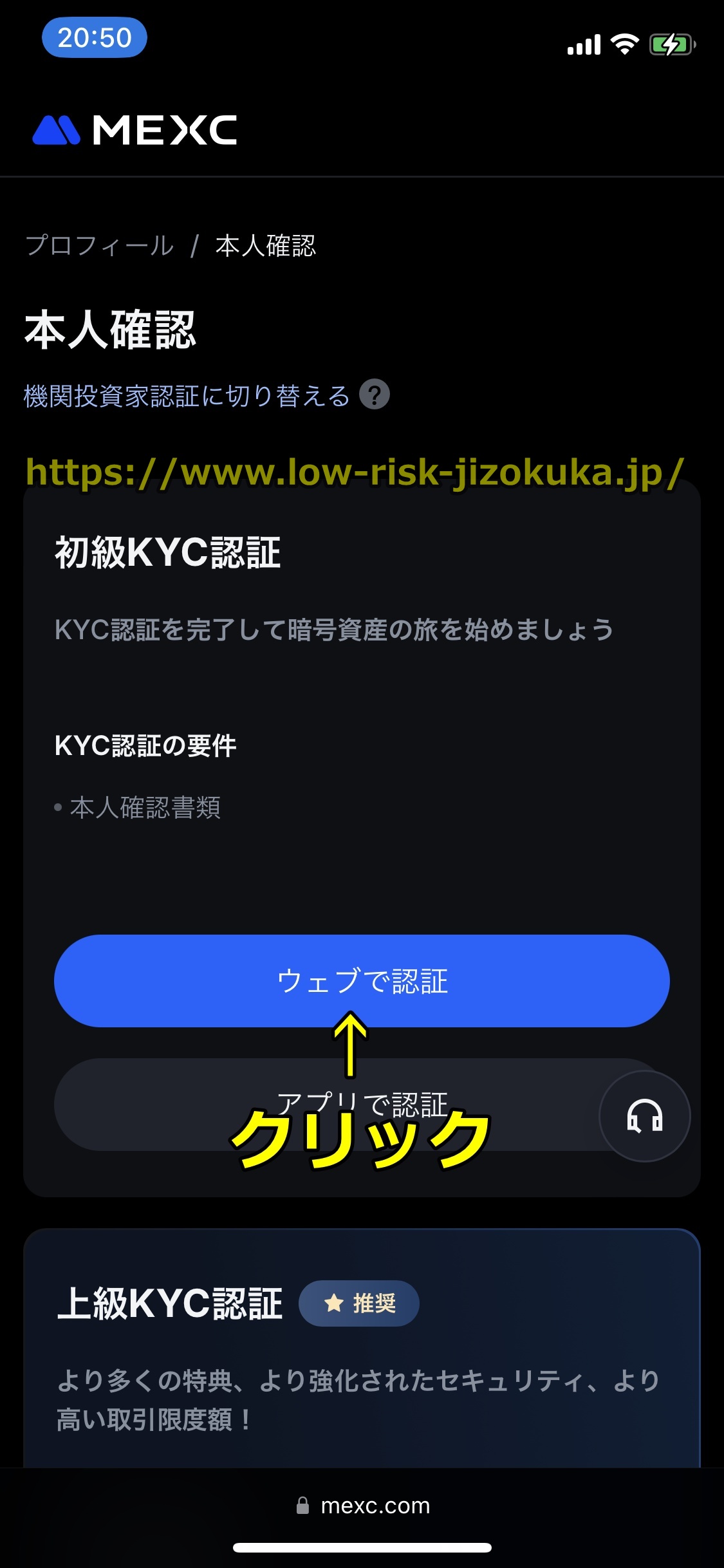
1手順5 「ウェブで認証」をクリック
「本人確認」をクリックすると下の図にあるような画面が出ますので、「ウェブで認証」をクリックしてください。
step
1手順6 アップロードする本人確認書類を選択
「ウェブで認証」をクリックすると下の図のような画面が出るので、アップロードする本人確認書類(身分証明書)を、
・マイナンバーカード
・パスポート
・運転免許証
・住民基本台帳カード(居住許可証)
から選択して「次へ」をクリックしてください。
※以下ではマイナンバーカードを例にして説明します。
step
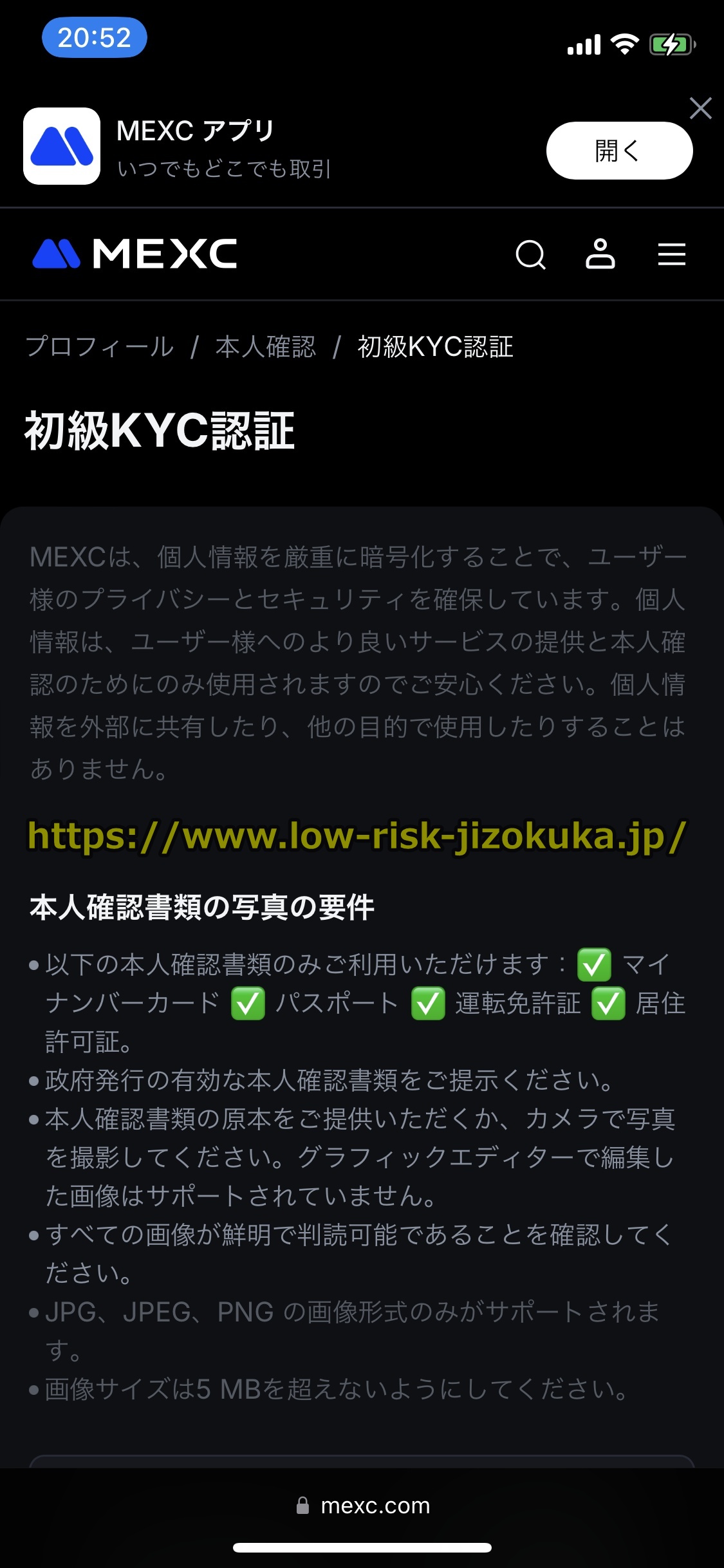
1手順7 本人確認書類のアップロード画面が出る
アップロードする本人確認書類(身分証明書)を選択して「次へ」をクリックすると下の図にあるように本人確認書類のアップロード画面が出ます。
次はMEXCでの本人確認書類(身分証明書)のアップロード手順を具体的に解説します。
step
1手順7 身分証明書の表面を撮影する
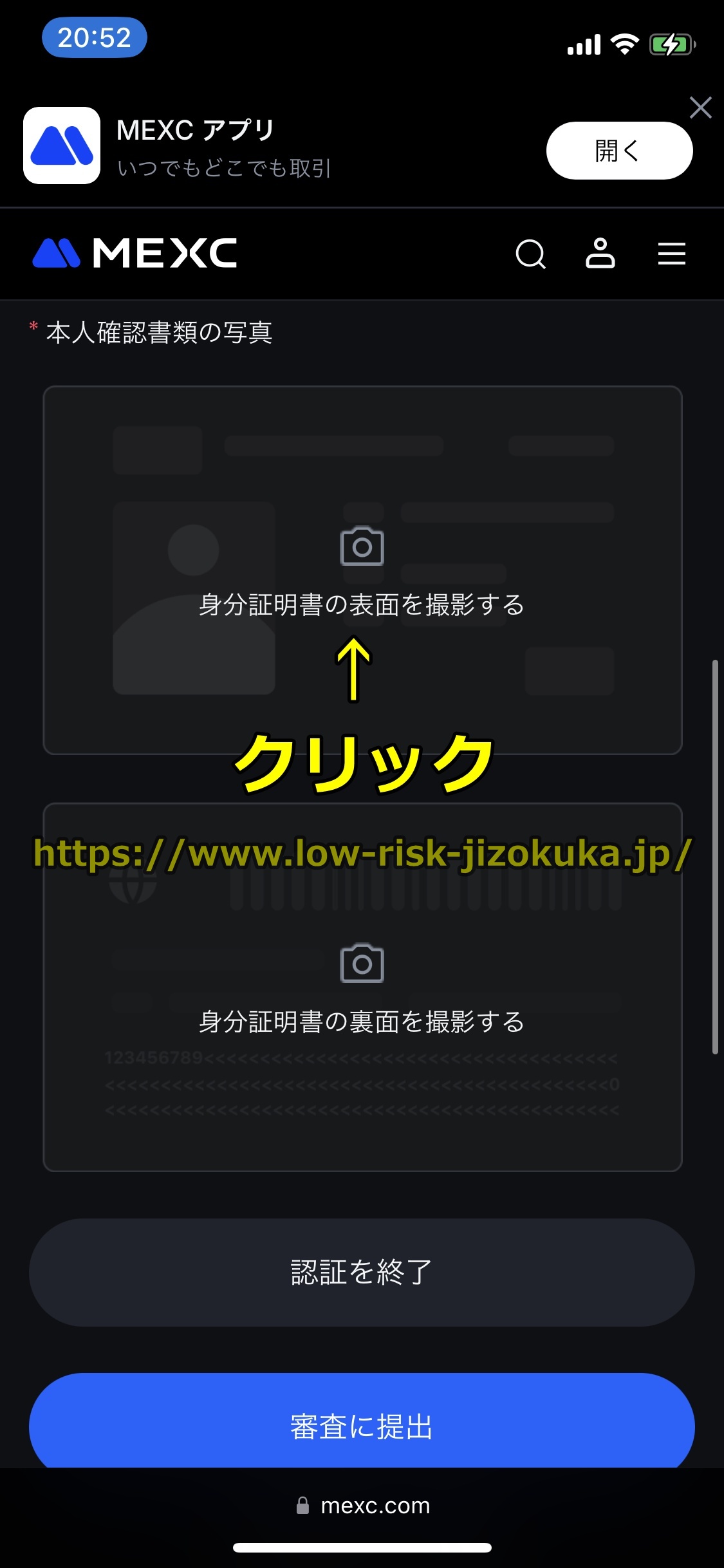
本人確認書類(身分証明書)のアップロード画面が出たら、画面を下にスクロールして「身分証明書の表面を撮影する」をクリックしてください。
「身分証明書の表面を撮影する」をクリックするとスマホのカメラアプリが立ち上がるので、身分証明書の表面を撮影しましょう。
step
1手順8 「確認」をクリック
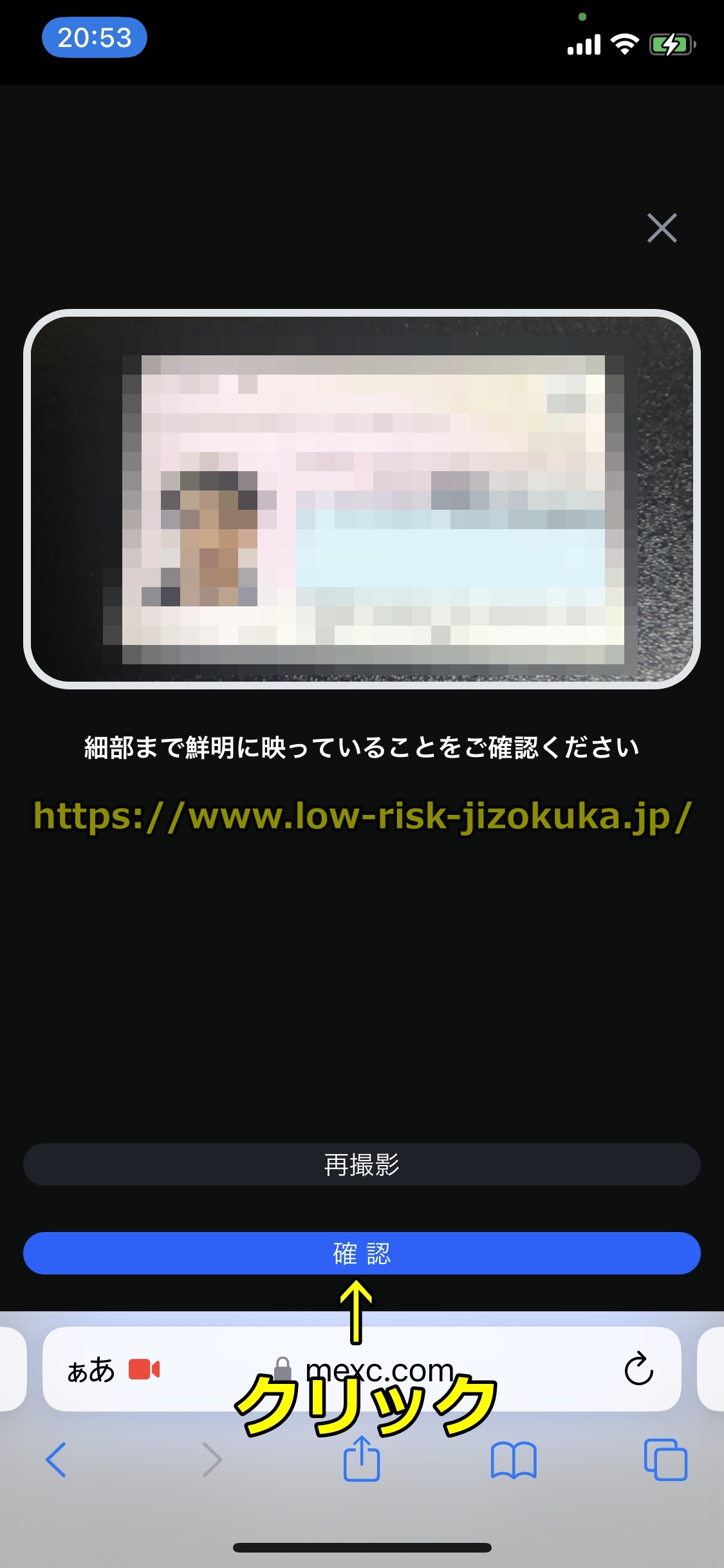
身分証明書の表面を撮影すると下の図にあるように画面が出ますので、「確認」をクリックしましょう。
step
1手順9 身分証明書の裏面を撮影する
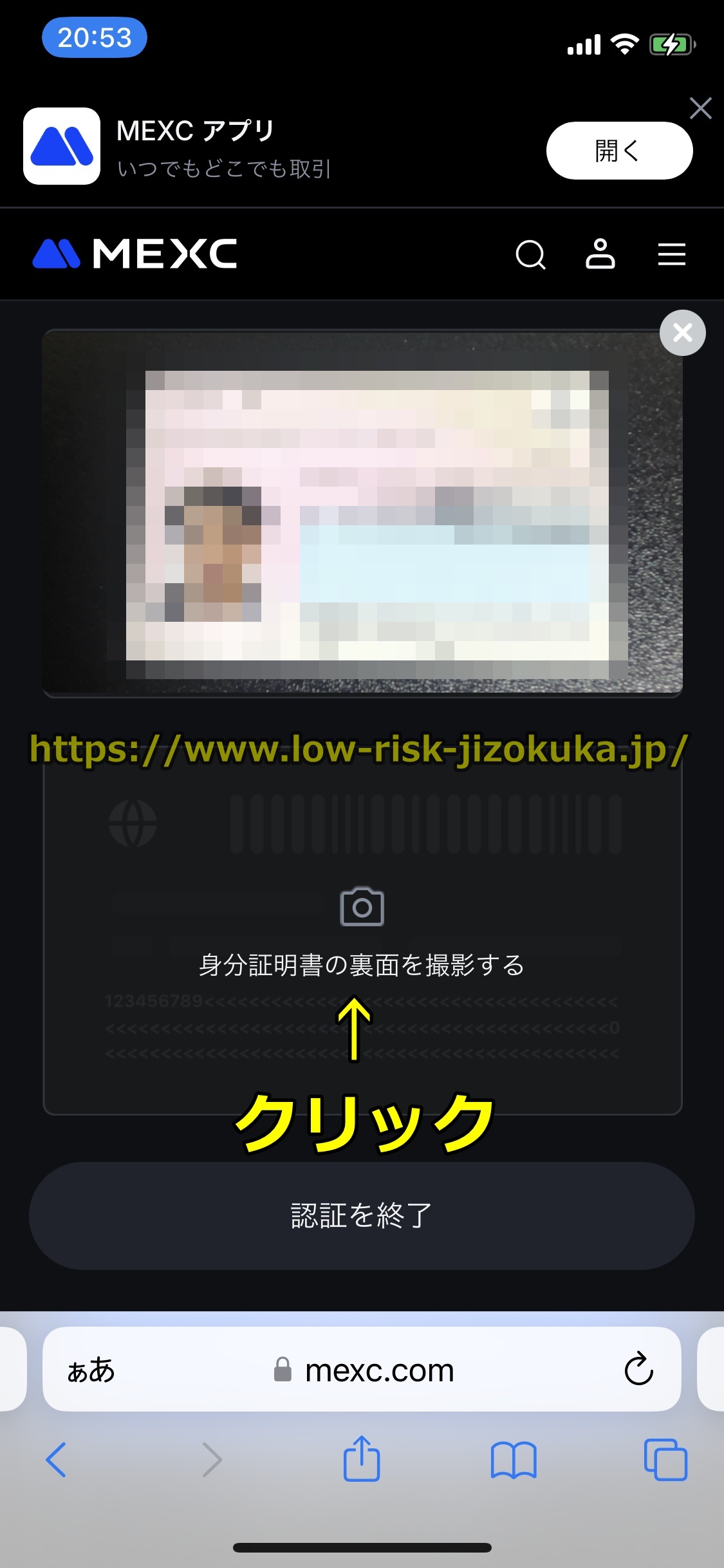
「確認」をクリックすると下の図のように画面が出るので、「身分証明書の裏面を撮影する」をクリックしてください。
「身分証明書の裏面を撮影する」をクリックするとスマホのカメラアプリが立ち上がるので、身分証明書の裏面を撮影しましょう。
step
1手順10 「審査に提出」をクリック
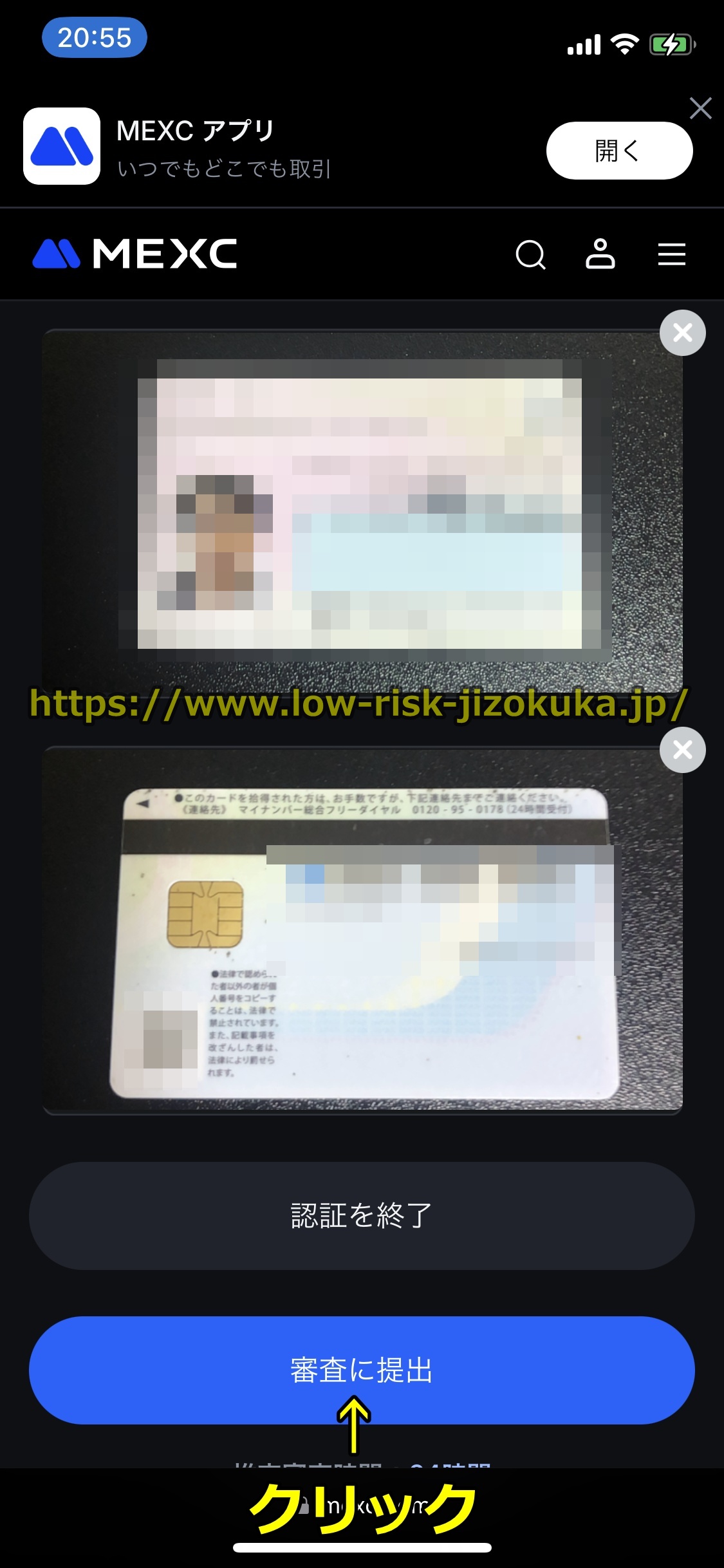
身分証明書の裏面を撮影すると下の図にあるような画面が出るので、「審査に提出」をクリックすれば本人確認書類(身分証明書)のアップロードは完了です。
以上でMEXCで初級KYC認証する仕方の説明は完了です。お疲れ様でした。
上級認証(KYC)のやり方
続いてMEXCの上級認証(KYC)のやり方を詳しく説明します。
step
1手順1 MEXCにログイン
まずはMEXCの公式サイトを開いてログインしてください。
⇒MEXCの公式サイトはコチラ
MEXCのログインの方法については、以下のページで詳細に説明していますので参照してください。
⇒MEXCのログイン方法を解説
step
1手順2 「資産」をクリック
MEXCの公式サイトを開いてログインすると下の図にあるような画面が出ますので、画面下のメニューの「資産」をクリックしてください。
step
1手順3 人のマークをクリック
画面下のメニューの「資産」をクリックすると下の図にあるように画面が出ますので、画面右上の人のマークをクリックしましょう。
step
1手順4 「本人確認」をクリック
画面右上の人のマークをクリックすると下の図のように画面が出るので、「本人確認」をクリックしてください。
step
1手順5 「ウェブで認証」をクリック
「本人確認」をクリックすると下の図にあるような画面が表示されるので、上級KYC認証の「ウェブで認証」をクリックしてください。
step
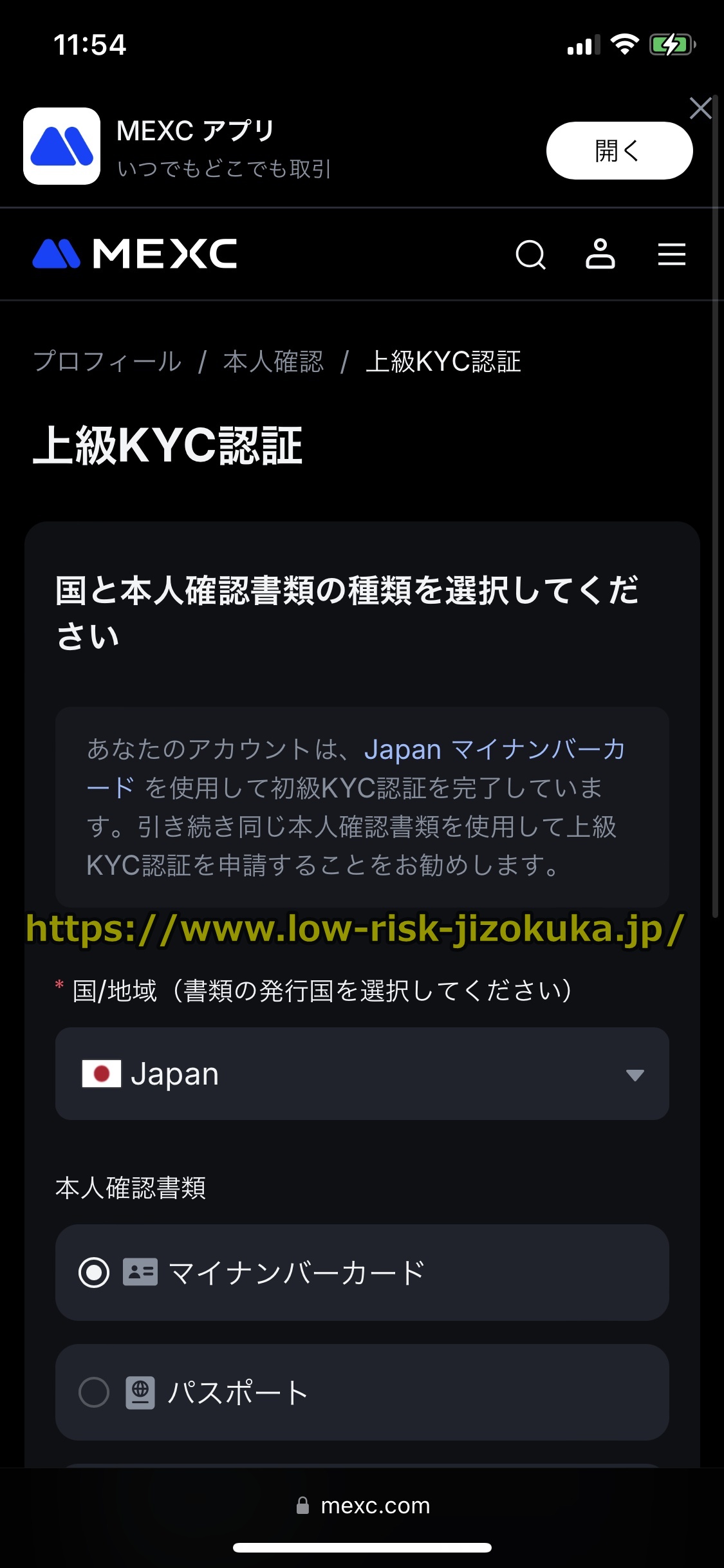
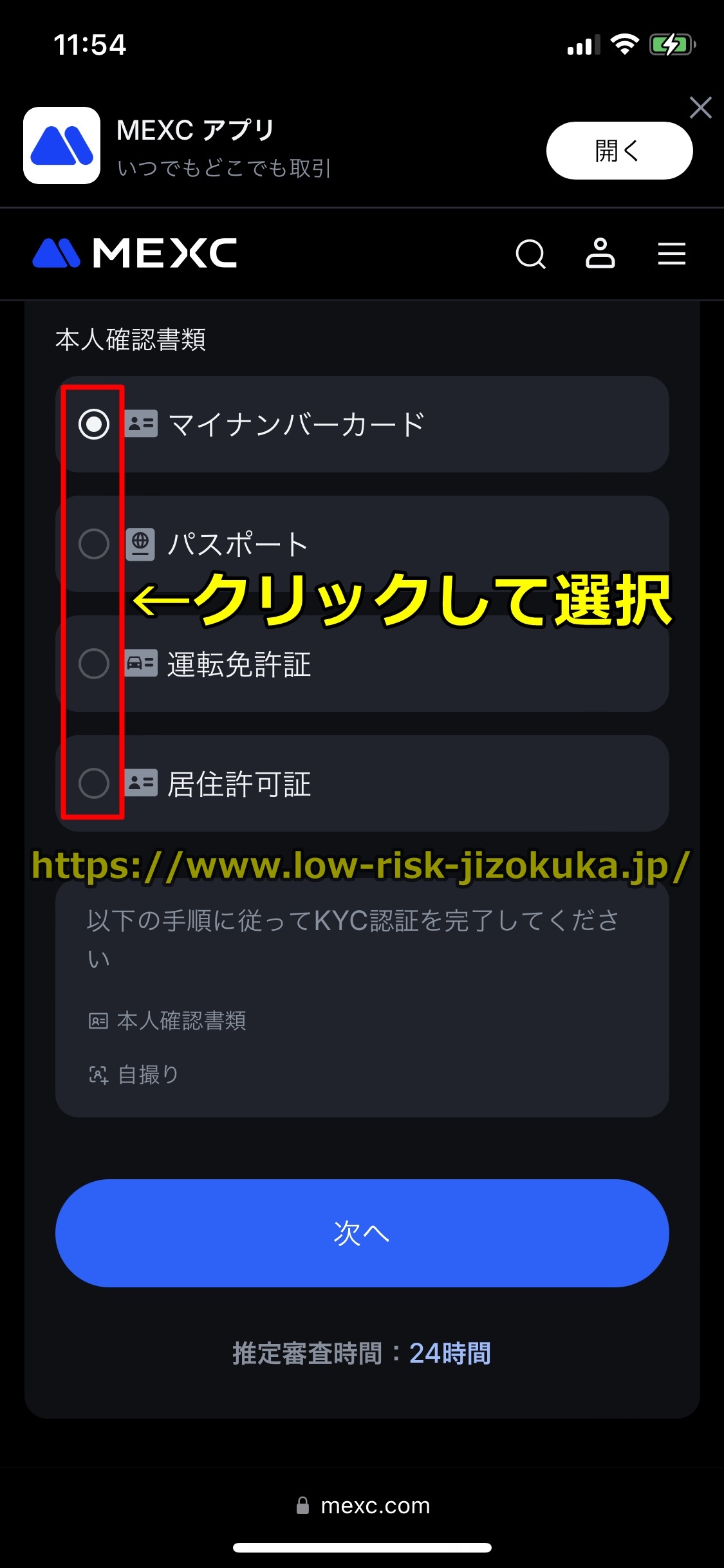
1手順6 アップロードする本人確認書類を選択
「ウェブで認証」をクリックすると下の図に示すように画面が出ますので、アップロードする本人確認書類(身分証明書)を、
・マイナンバーカード
・パスポート
・運転免許証
・住民基本台帳カード(居住許可証)
から選択して「次へ」をクリックしましょう。
なお上級KYC認証を行う場合、必ず初級KYC認証で使った本人確認書類(身分証明書)を同じものを利用してください。
※以下ではマイナンバーカードを例にして説明します。
step
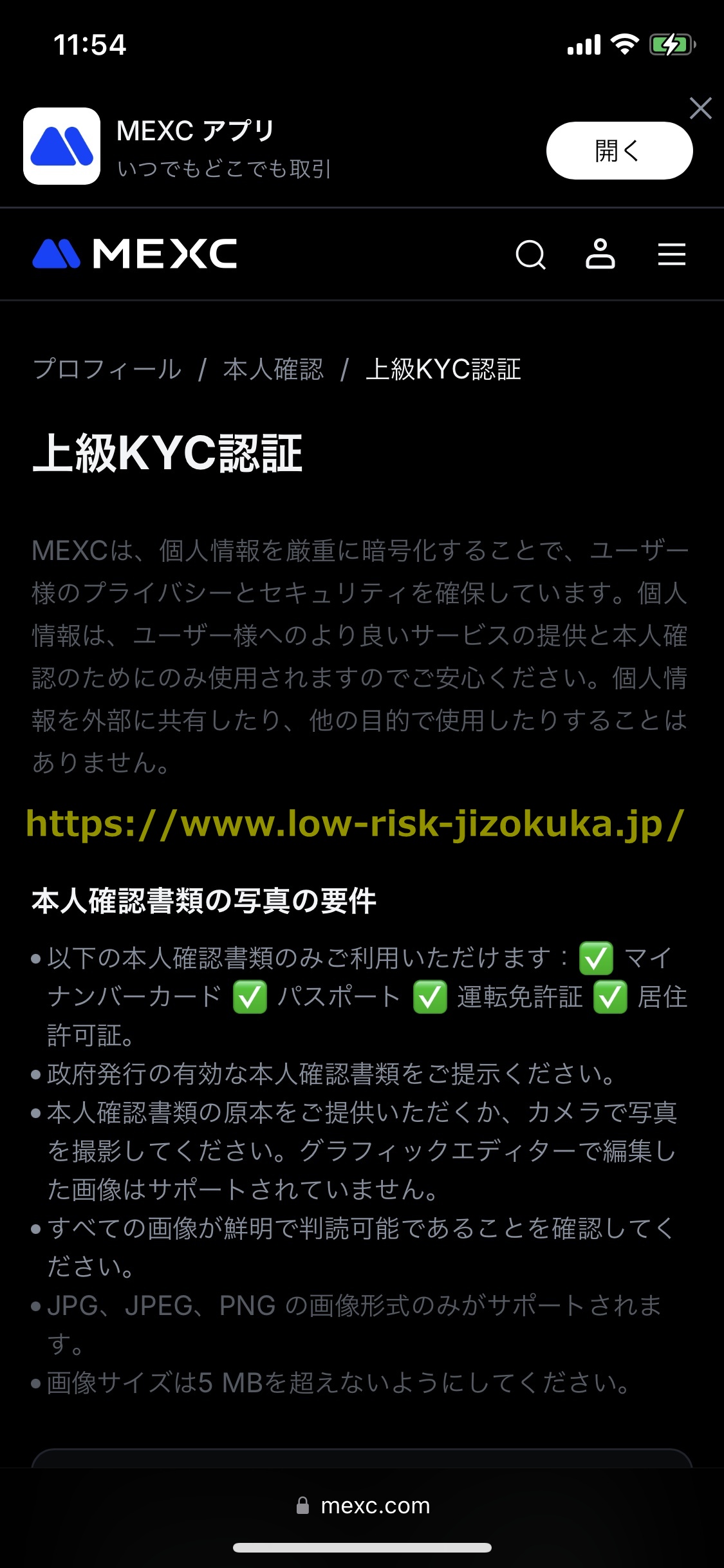
1手順7 本人確認書類のアップロード画面が出る
アップロードする本人確認書類(身分証明書)を選択して「次へ」をクリックすると下の図に示すように本人確認書類のアップロード画面が出ます。
次はMEXCでの本人確認書類(身分証明書)のアップロード手順を分かりやすく説明します。
step
1手順7 身分証明書の表面を撮影する
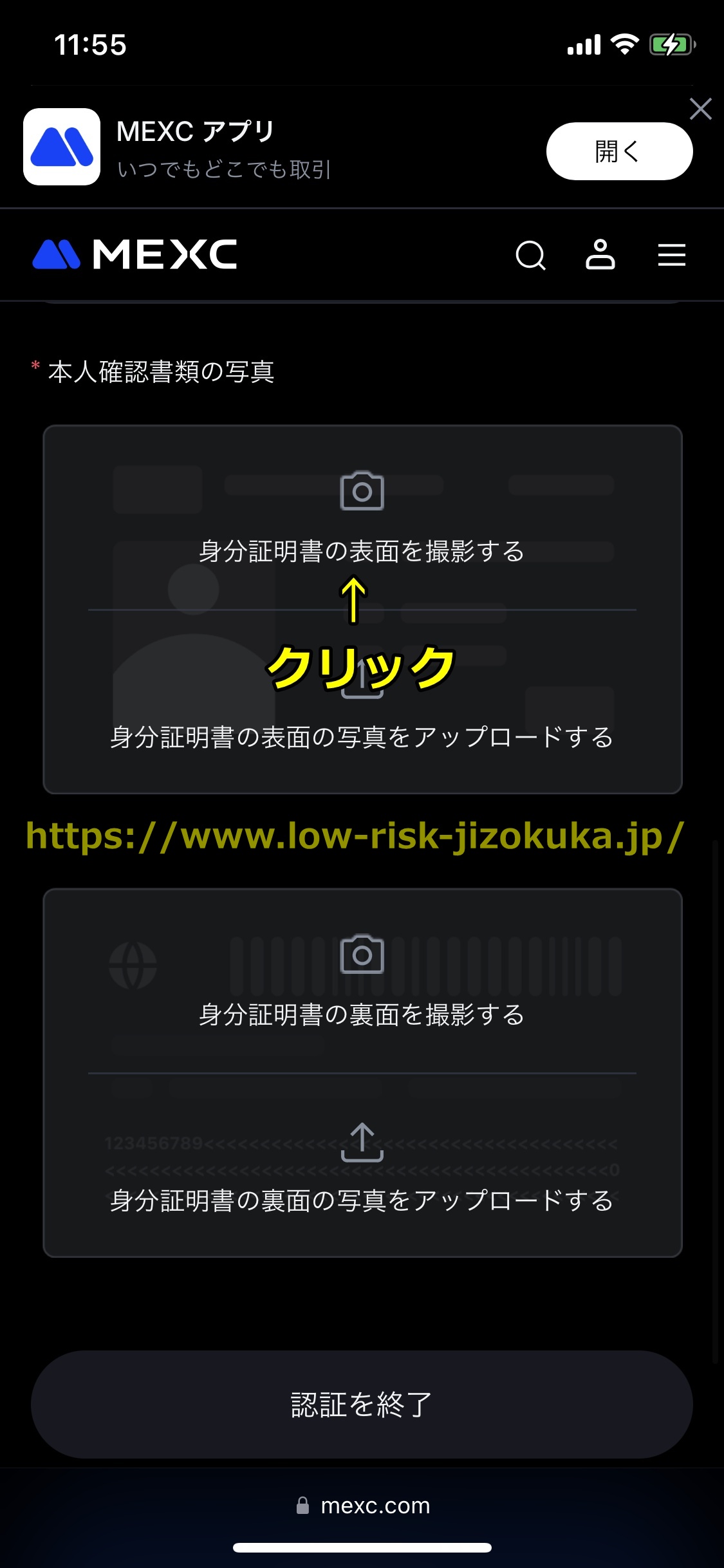
本人確認書類(身分証明書)のアップロード画面が出たら、画面を下にスクロールして「身分証明書の表面を撮影する」をクリックしてください。
「身分証明書の表面を撮影する」をクリックするとスマホのカメラアプリが立ち上がるので、身分証明書の表面を撮影しましょう。
撮影した身分証明書の表面の画像がある場合は「身分証明書の表面の写真をアップロードする」をクリックして身分証明書の表面の写真をアップロードしましょう。
step
1手順8 「確認」をクリック
身分証明書の表面を撮影すると下の図にあるような画面が出るので、「確認」をクリックしてください。
step
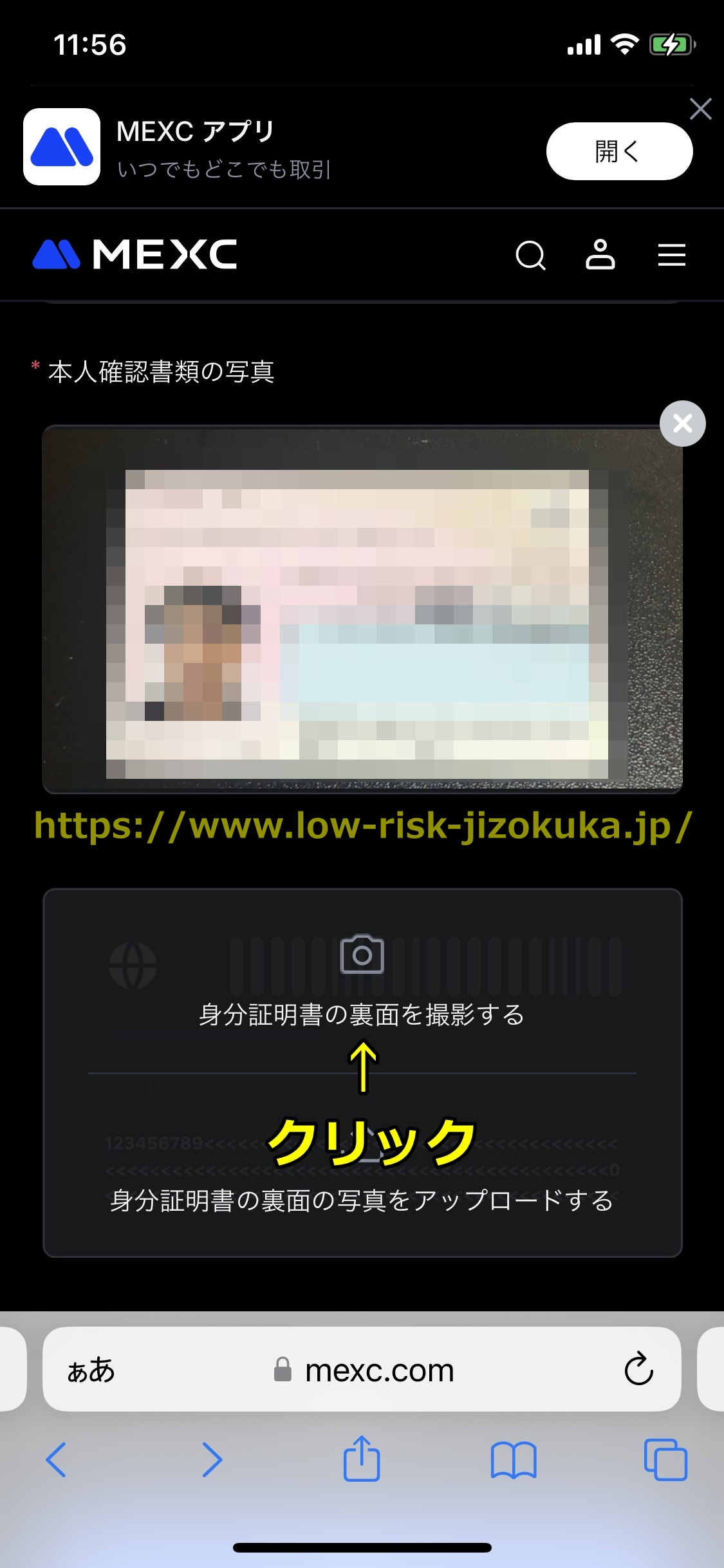
1手順9 身分証明書の裏面を撮影する
「確認」をクリックすると下の図にあるように画面が出ますので、「身分証明書の裏面を撮影する」をクリックしましょう。
「身分証明書の裏面を撮影する」をクリックするとスマホのカメラアプリが立ち上がるので、身分証明書の裏面を撮影してください。
撮影した身分証明書の裏面の画像がある場合は「身分証明書の裏面の写真をアップロードする」をクリックして身分証明書の裏面の写真をアップロードしてください。
step
1手順10 「審査に提出」をクリック
身分証明書の裏面を撮影すると下の図のような画面が出るので、「審査に提出」をクリックすれば本人確認書類(身分証明書)のアップロードは完了です。
step
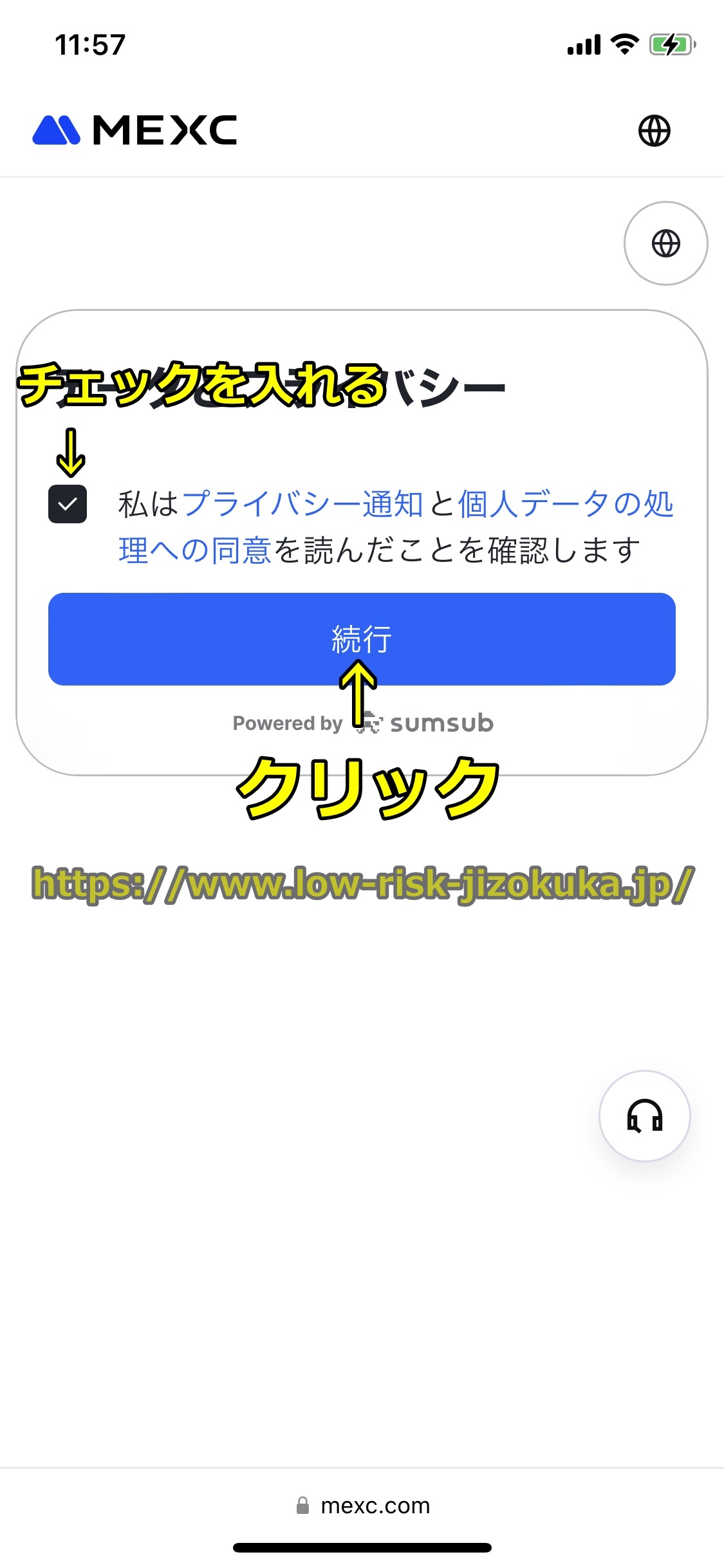
1手順11 「続行」をクリック
「審査に提出」をクリックして本人確認書類(身分証明書)のアップロードが完了したら次は顔認証を行いますので、チェックボックスにチェックを入れて「続行」をクリックしましょう。
step
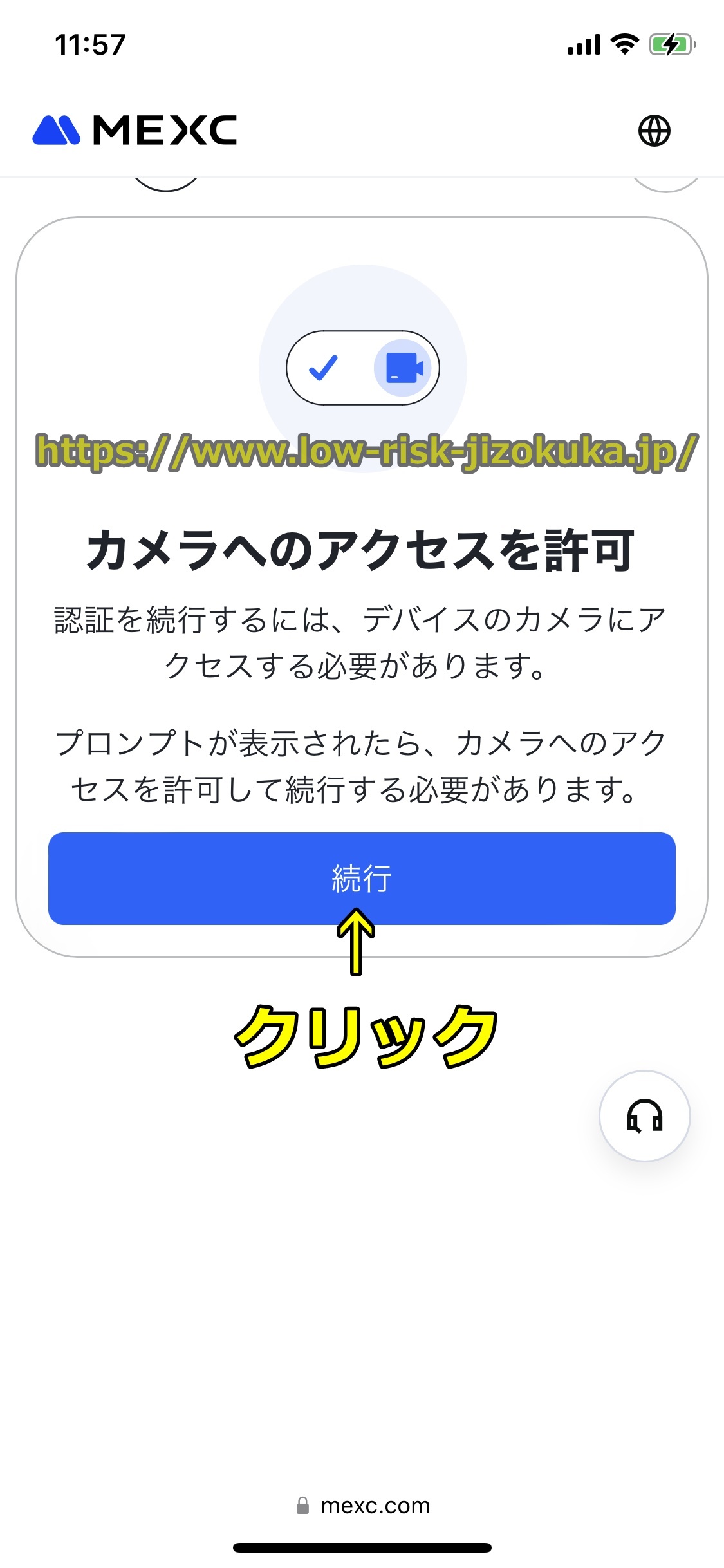
1手順12 「続行」をクリック
チェックボックスにチェックを入れて「確認」をクリックすると下の図にあるような画面が表示されるので、「続行」をクリックしましょう。
step
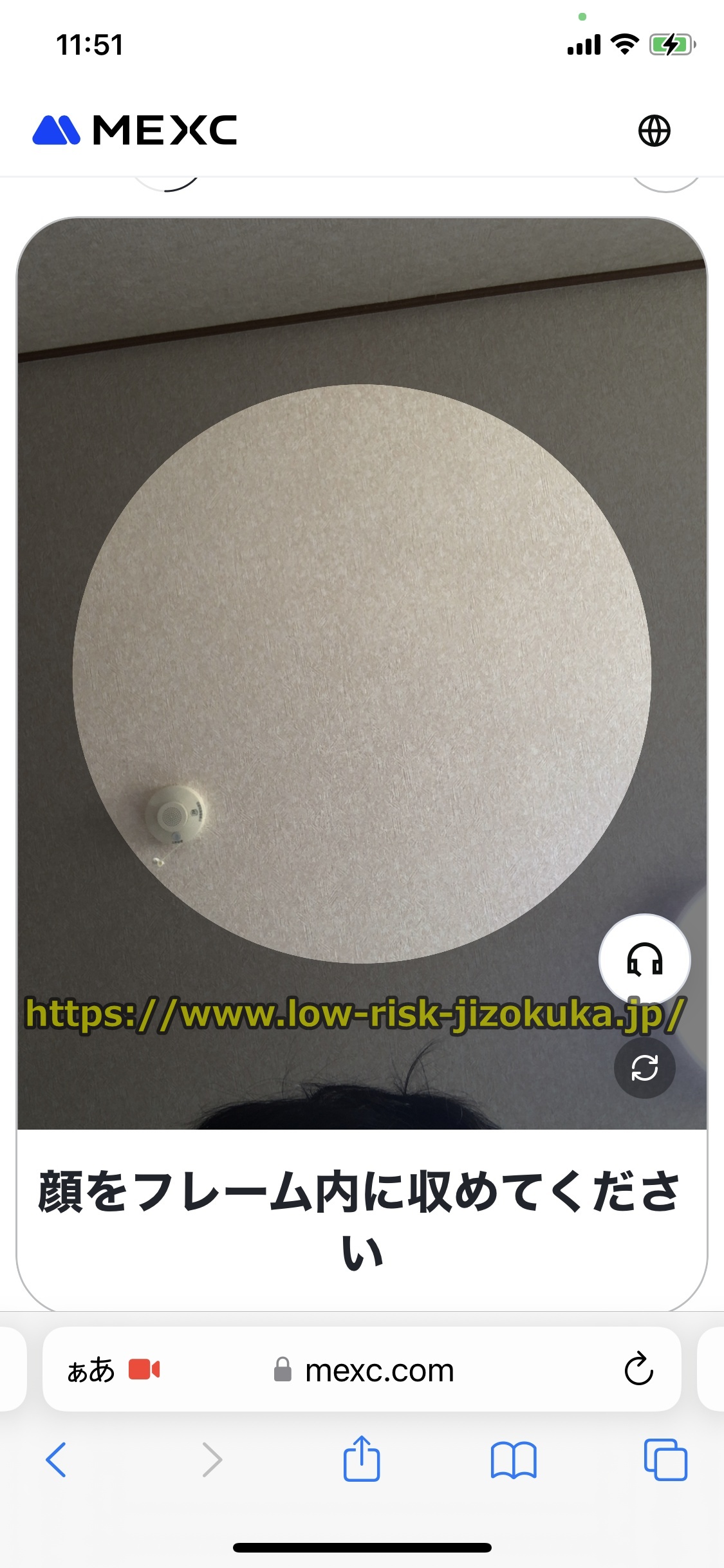
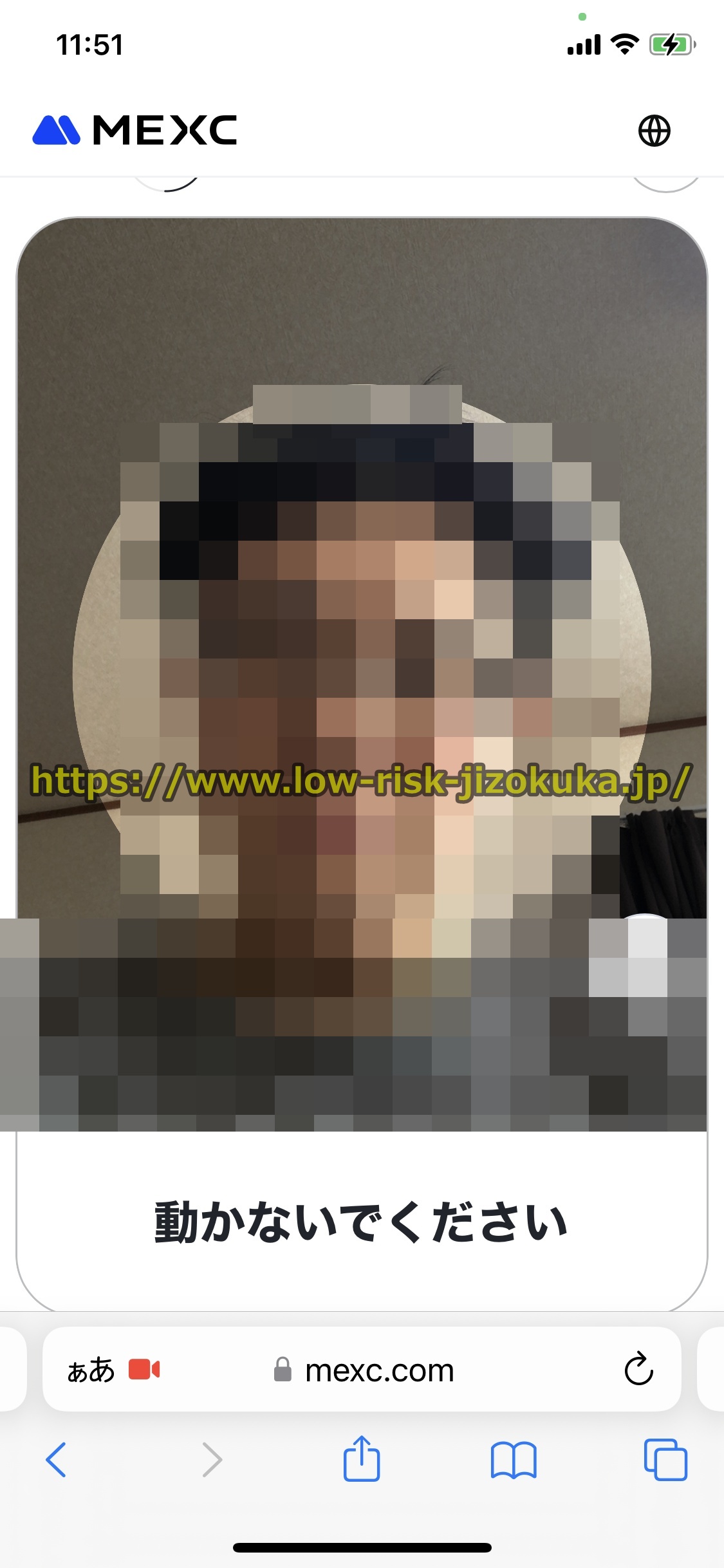
1手順13 顔をフレーム内に収める
「続行」をクリックすると下の図に示すような画面が表示されるので、顔を丸い枠のフレーム内に収めてください。
step
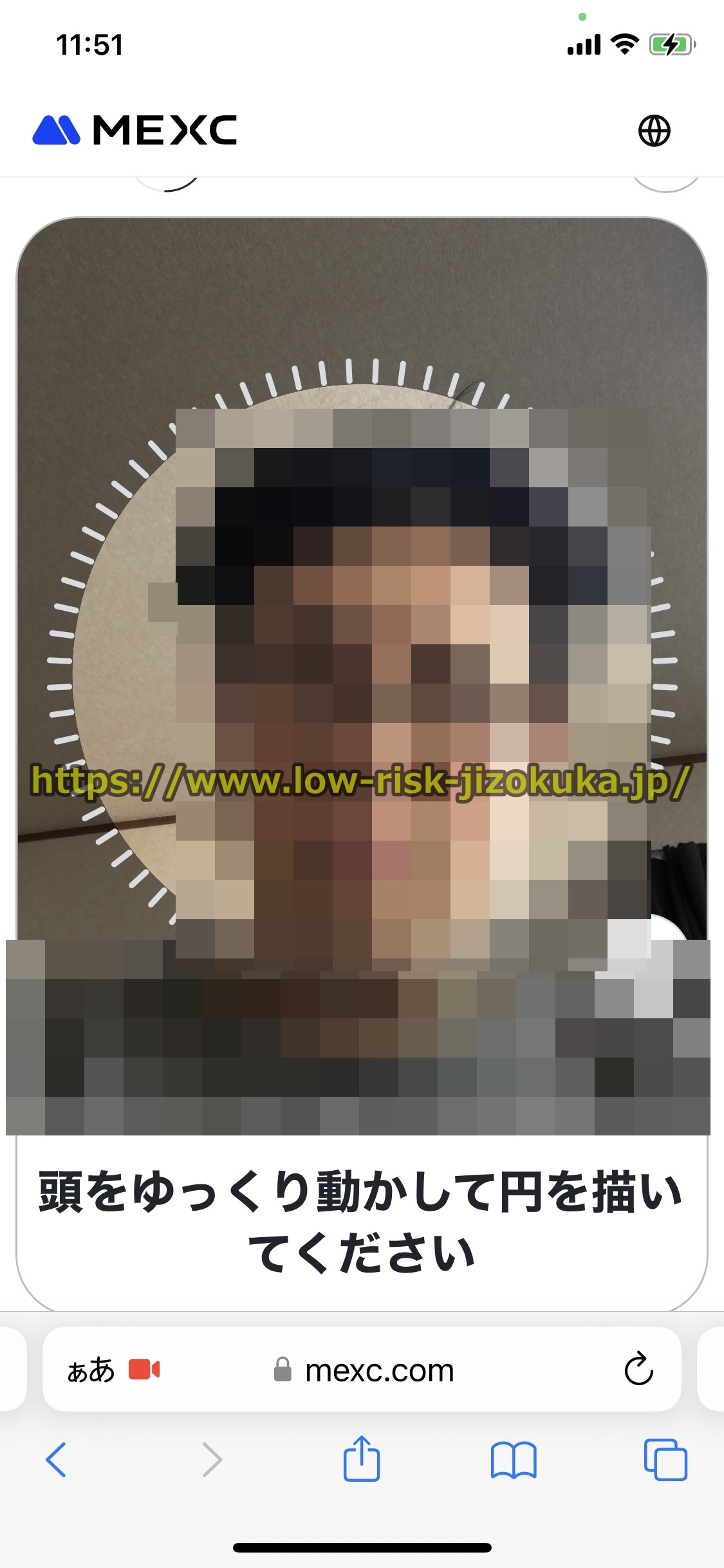
1手順14 頭を動かして円を描く
顔をフレーム内に収めると下の図にあるような画面が出るので、頭をゆっくり動かして円を描いてください。
step
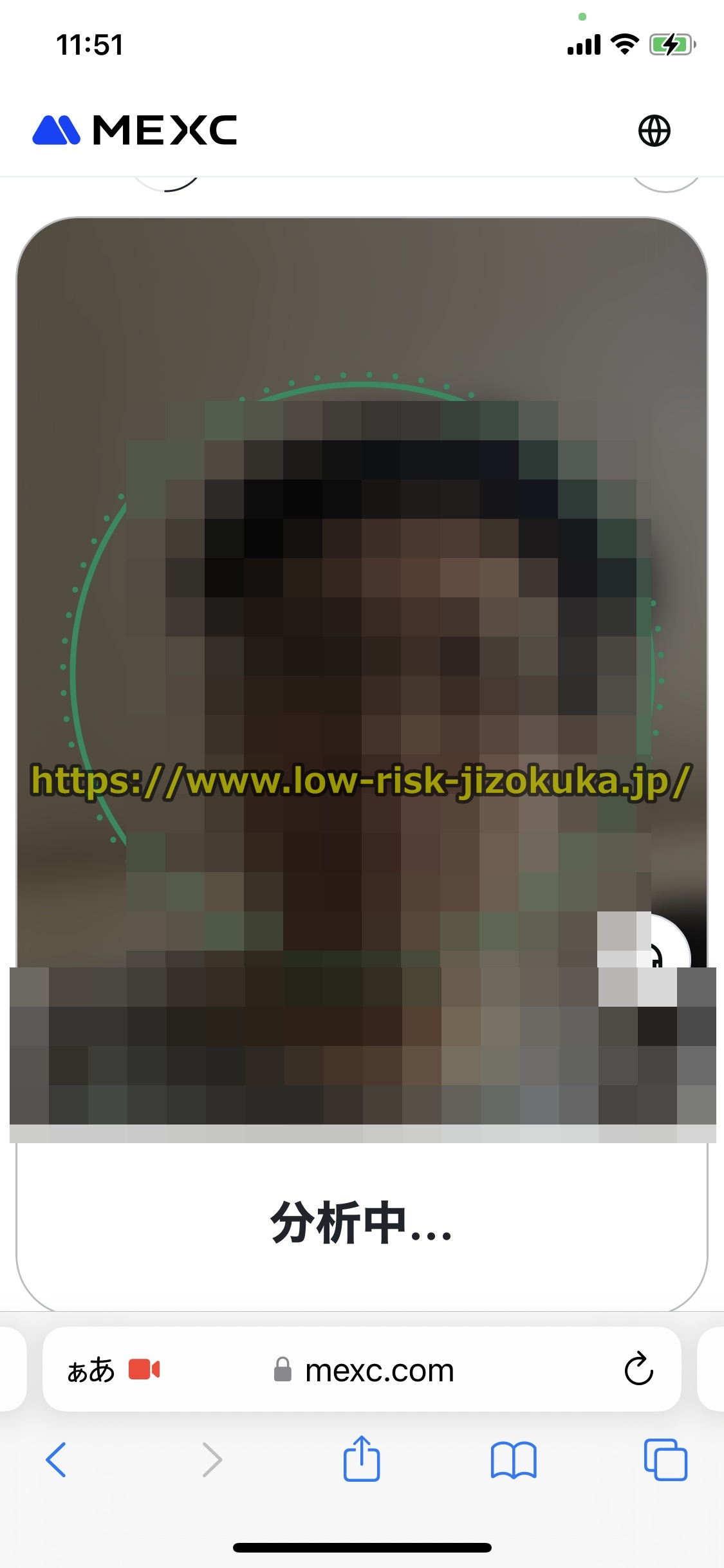
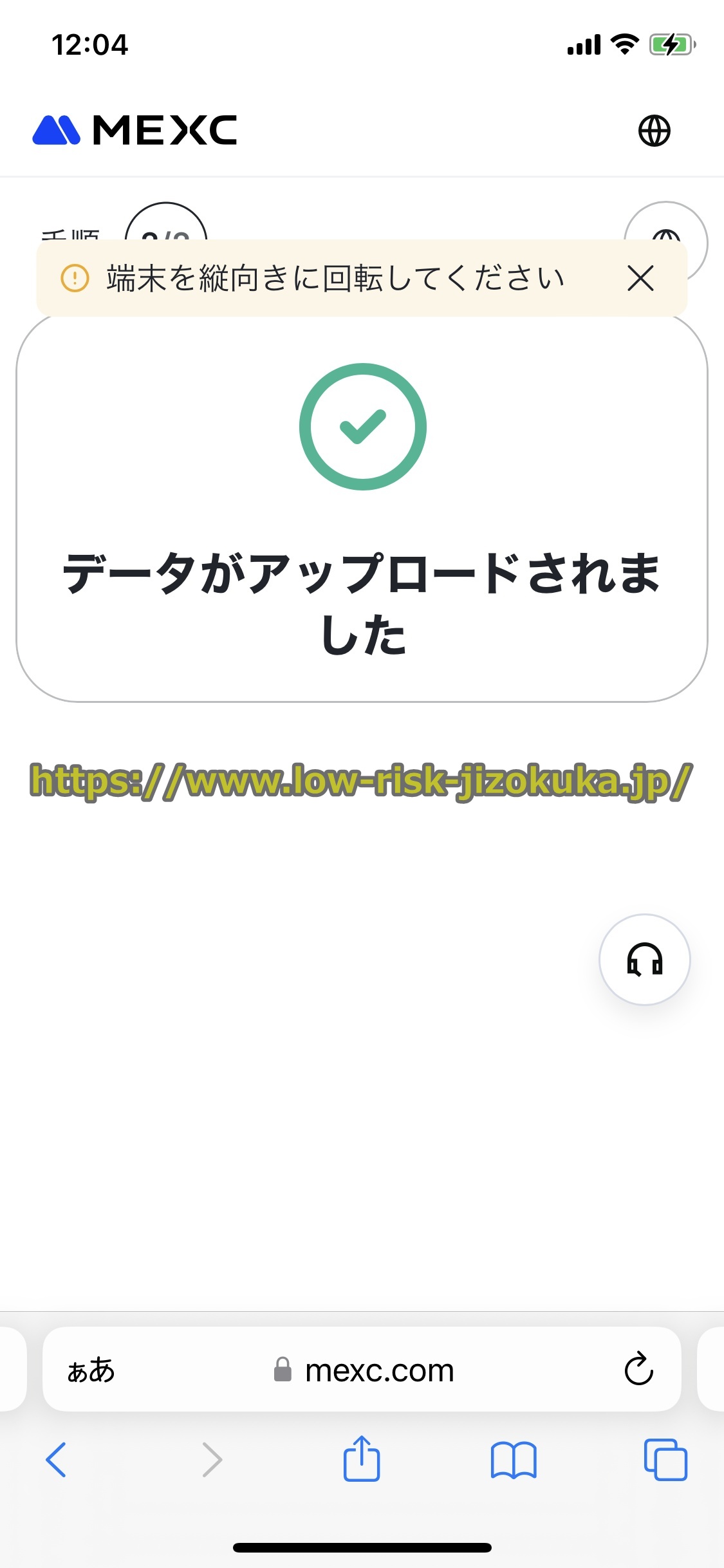
1手順15 顔認証が完了
頭をゆっくり動かして円を描くと下の図のように「分析中」→「データがアップロードされました」となれば顔認証が完了です。
step
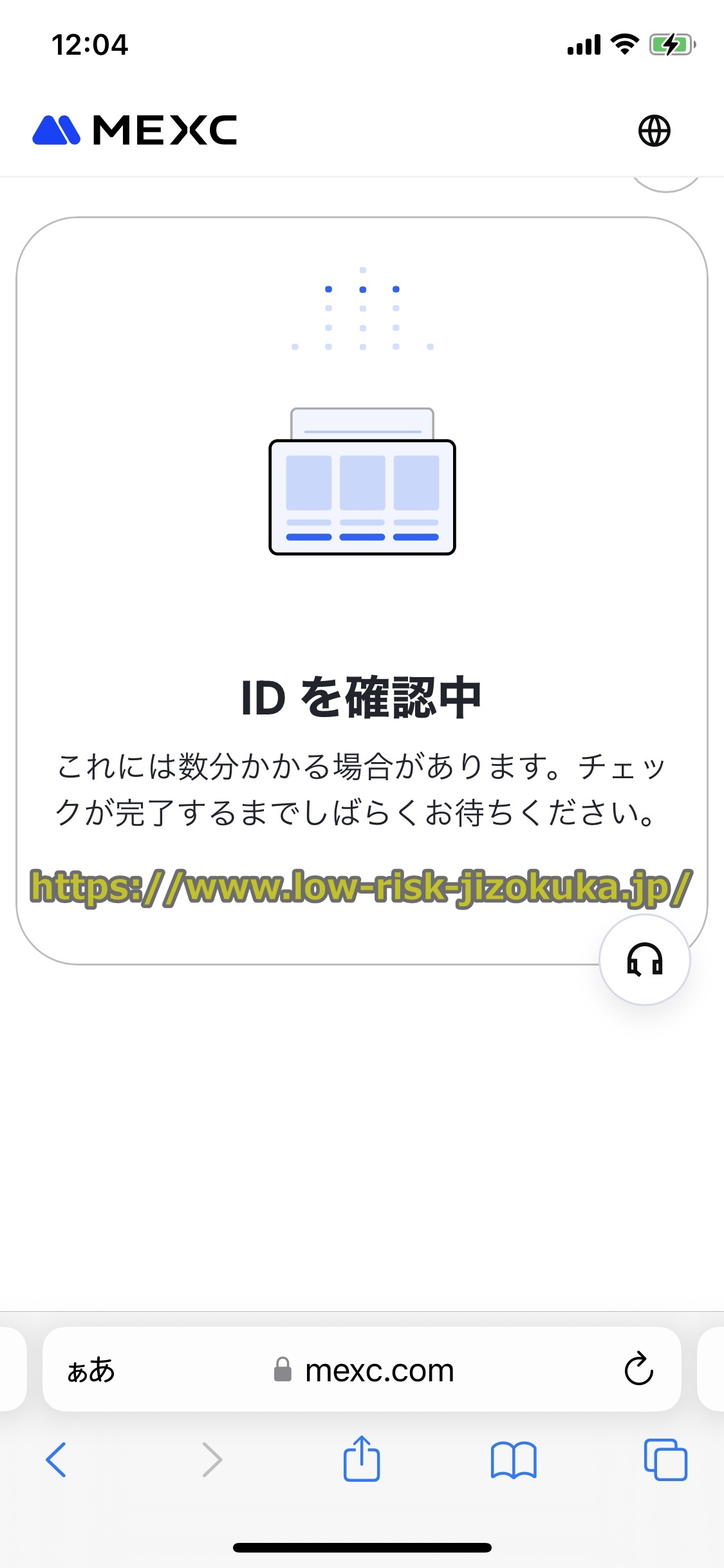
1手順16 上級KYC認証作業が完了
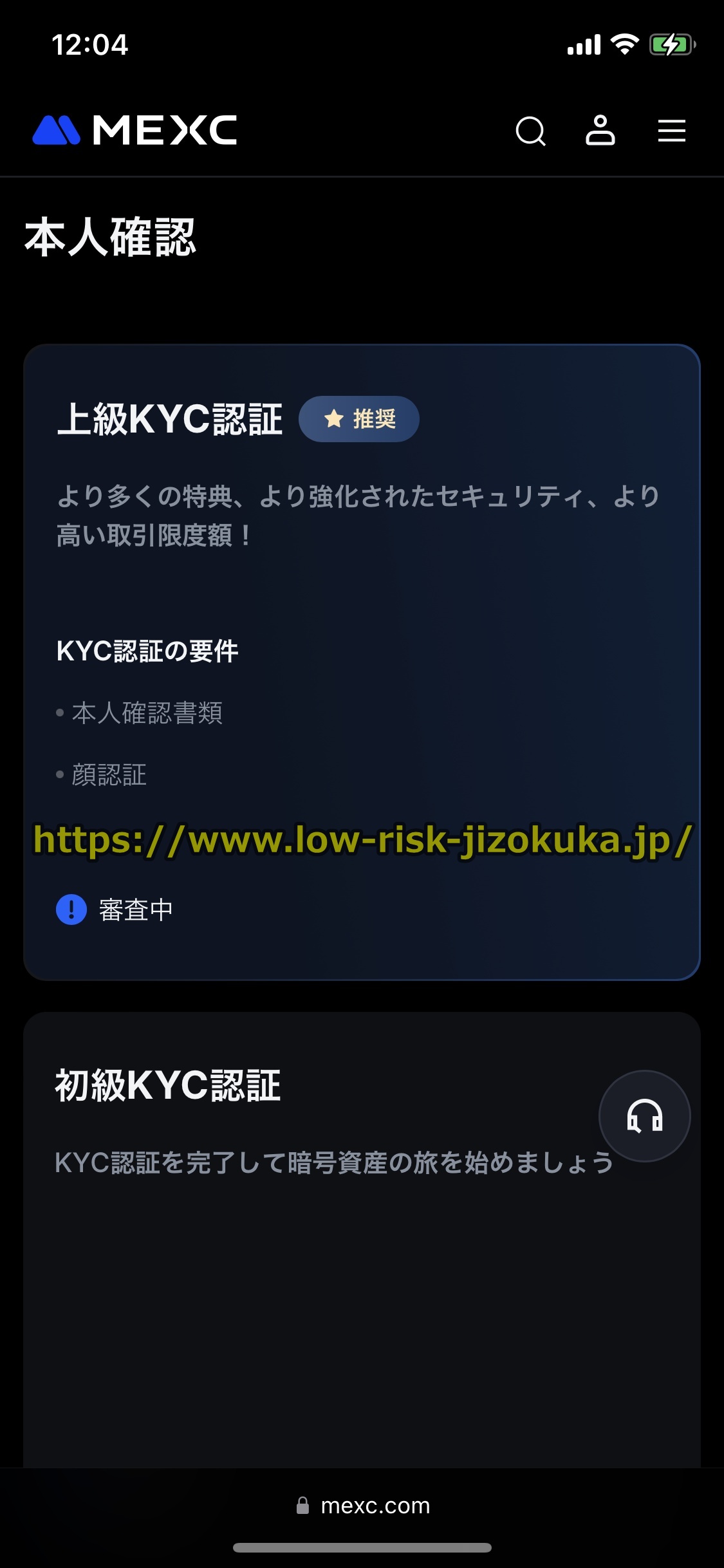
「分析中」→「データがアップロードされました」ののちに下の図のように「IDを確認中」となれば上級KYC認証作業が完了です。
KYC(本人確認)のページを見ると「審査中」と表示されていて、この後審査が行われます。
以上でMEXCで上級KYC認証する方法の解説は終わりです。お疲れ様でした。
MEXCの本人確認書類の提出後の審査
すでに申し上げた本人確認書類(身分証明書)をアップロードして提出が済むと、この後は書類をもとにMEXCで審査が行われます。
初級KYC認証を完了した場合
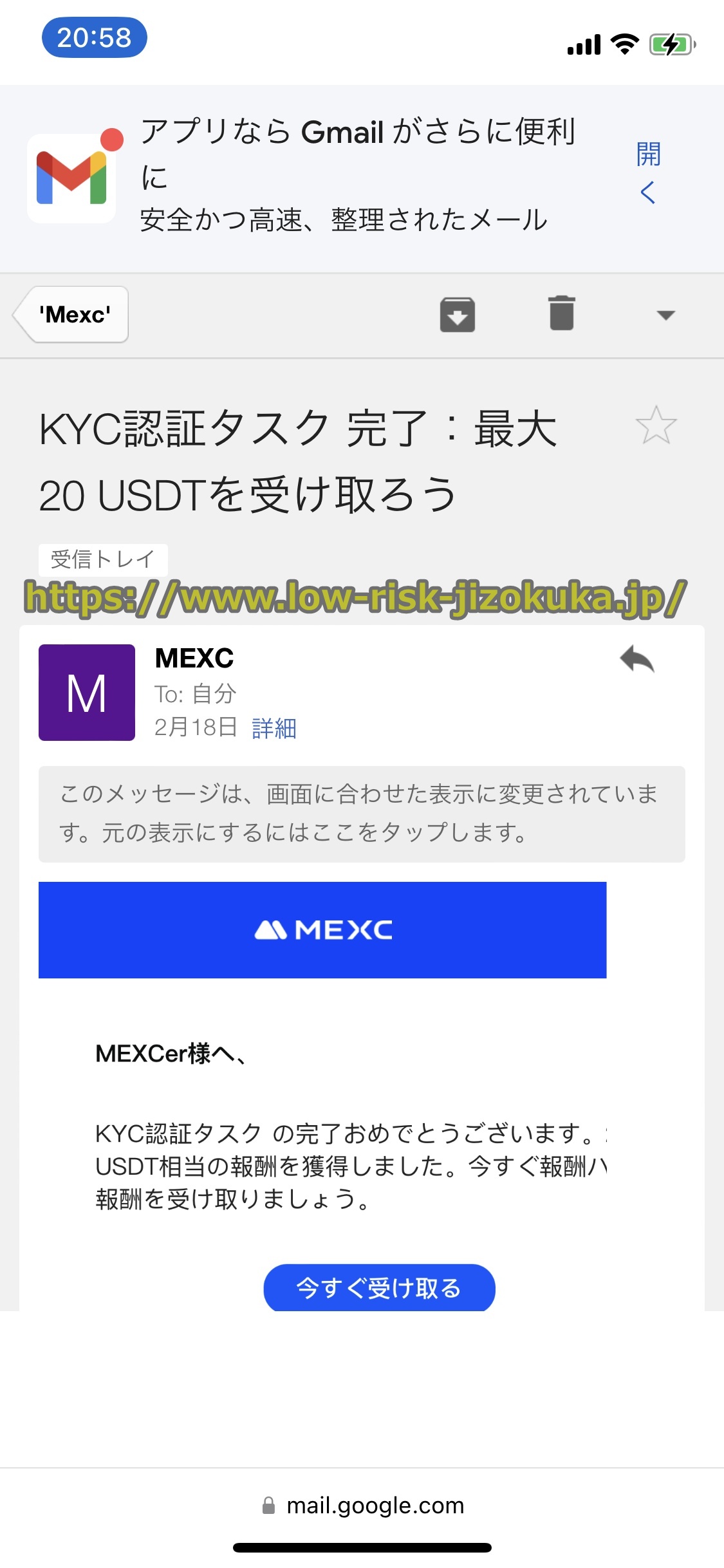
しばらくして無事本人確認(KYC)が済んで、上の図のようにMEXCから登録メールアドレス宛に「KYC認証タスク完了」というメールが届くと、MEXCでKYC(本人確認)は無事完了です。ご苦労様でした。
なおMEXCではKYC(本人確認)を済ませると20USDTの口座開設ボーナスがもらえます。
20USDTの口座開設ボーナスをもらうには、審査完了メールの「今すぐ受け取る」をクリックしましょう。
MEXCの口座開設ボーナスについては、以下のページで丁寧に説明していますので参照してください。
⇒MEXCのボーナスを解説
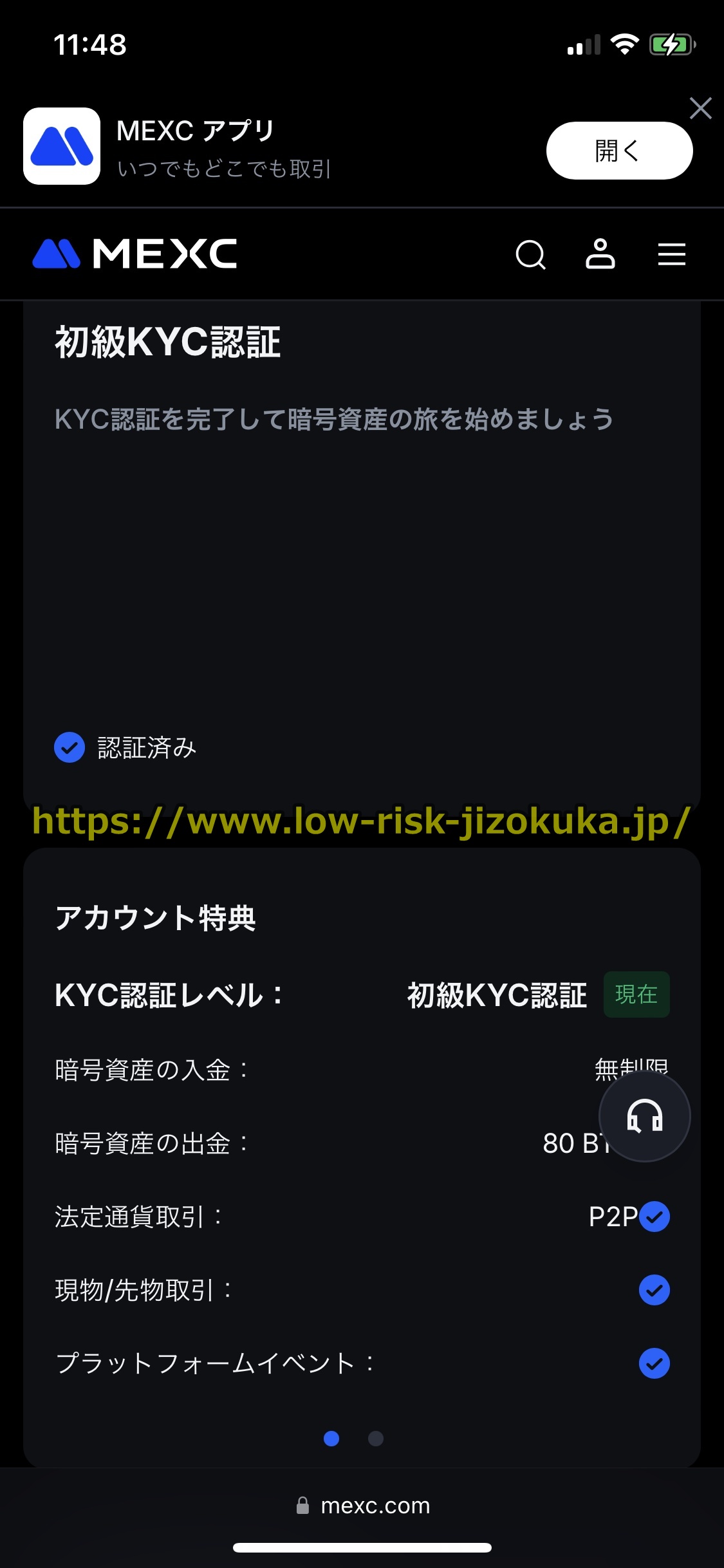
またMEXCで初級認証を完了した場合、KYC(本人確認)のページで初級KYC認証が「完了済み」になっています。
上級KYC認証を完了した場合
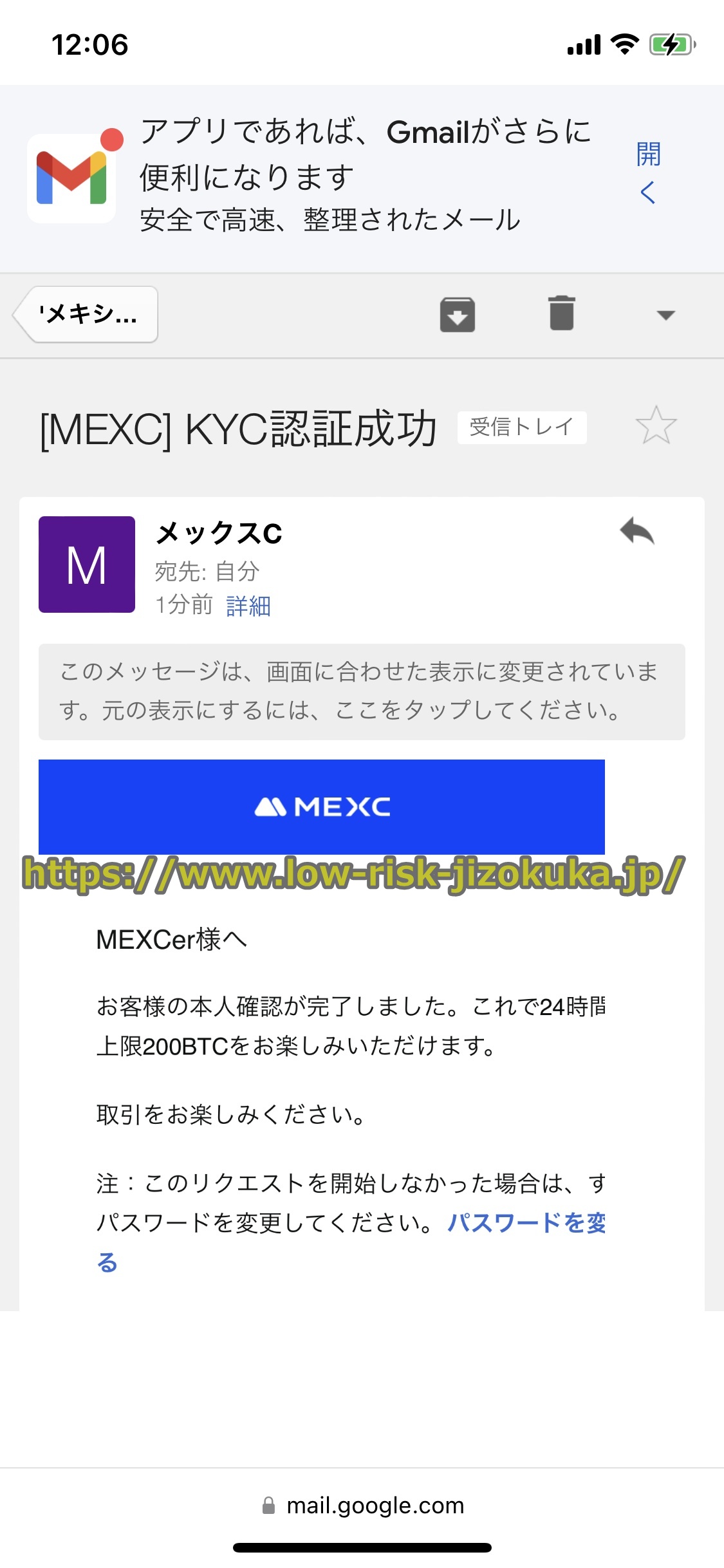
しばらくして無事KYC(本人確認)が済んで、上の図のようにMEXCから登録メールアドレス宛に「KYC認証成功」というメールが届くと、MEXCで上級KYC認証は無事完了です。ご苦労様でした。
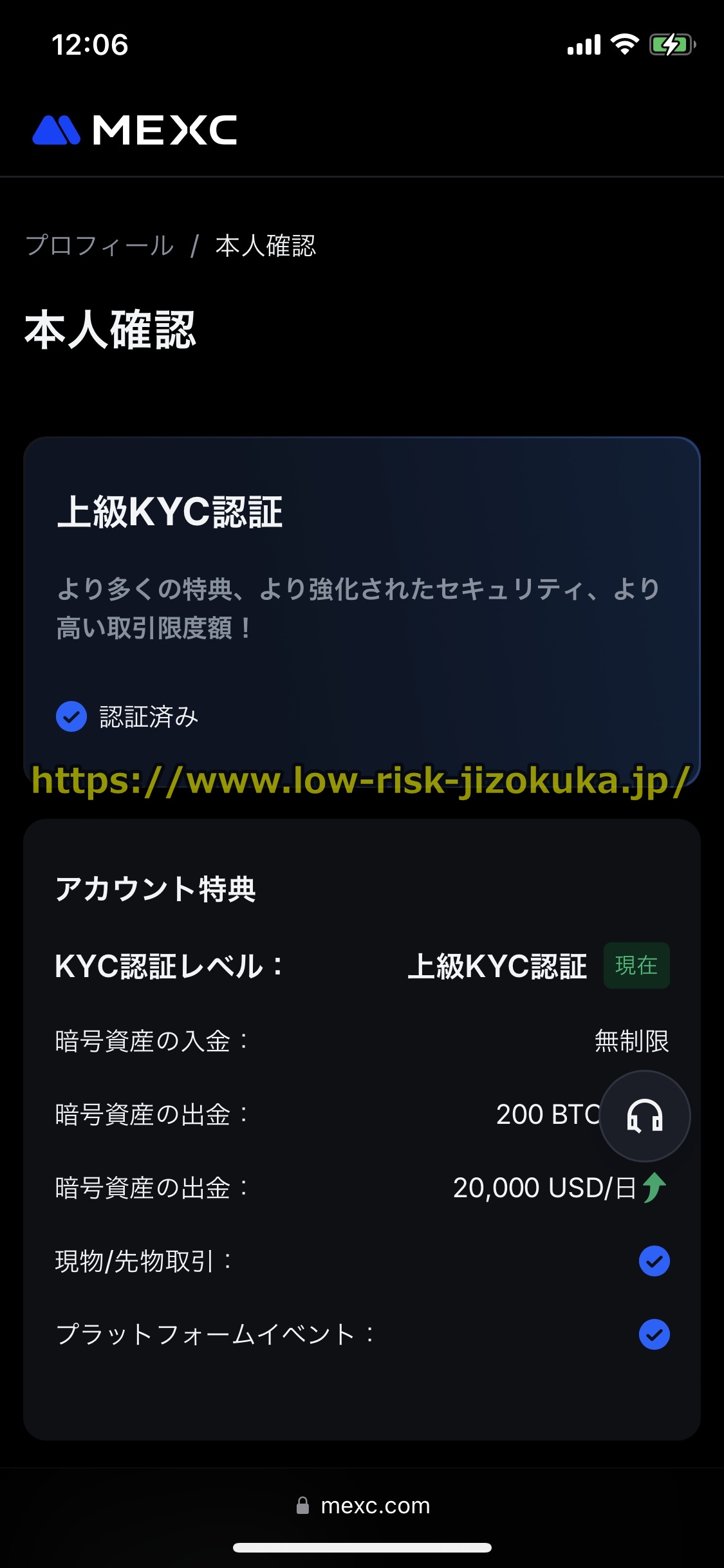
またMEXCで上級KYC認証を完了した場合、KYC(本人確認)のページで上級KYC認証が「認証済み」になっています。
ちなみに僕がMEXCで本人確認(KYC)を行った際は、初級KYC認証、上級KYC認証とも本人確認書類(身分証明書)のアップロードと顔認証が完了してからわずか数分後に審査が完了しました。
正直こんなに早く審査が完了したので、本当に本人確認書類(身分証明書)の中身をきちんと審査しているのかどうか怪しい感じがします。
これは推測ですが、本人確認書類(身分証明書)の中身をきちんと見ているというよりかは、画像認識でその形式の書類が提出されれば審査が完了としているのかもしれません。
本人確認(KYC)が完了すると全ての機能が使える
MEXCのKYC(本人確認)を済ませると入金上限額は無制限になり、法定通貨の取引も含めてMEXCのすべての機能が利用できるようになります。
以上でMEXCの本人確認書類の提出後の審査についての解説は終了です。
MEXCのアカウント認証(本人確認)作業のまとめ
1.MEXCでは入金上限額を無制限にするためや法定通貨取引を行うには、事前に本人確認(KYC)を行う必要があります。
MEXCのKYC(本人確認)には「初級KYC認証」と「上級KYC認証」があり、多くの人にとっては「初級認証」のみ行えば十分ですが、クレカ入金をしたい場合「上級KYC認証」をする必要があります。
2.MEXCのKYC(本人確認)に必要な書類は本人確認書類(運転免許証,写真付き住民基本台帳カード,パスポート,マイナンバーカード)です。
3.MEXCのKYC(本人確認)書類の提出方法は、MEXCのサイトからアップロードして行います。
4.「初級KYC認証」は本人確認書類(身分証明書)の提出のみ、「上級KYC認証」は本人確認書類(身分証明書)の提出と顔認証を行います。
「初級KYC認証」「上級KYC認証」で提出する本人確認書類(身分証明書)は同じものを利用しましょう。
5.本人確認書類(身分証明書)の提出が済むと審査が行われ、本人確認(KYC)が済むとMEXCのサポートから審査完了のメールが送られてきます。
MEXCのKYC(本人確認)のための書類の提出は最初は面倒な手続に感じましたが、やってみると30分もあればできる作業でした。
MEXCへのKYC(本人確認)のための書類の提出は最初に1回だけやればいい作業ですので、最初はちょっと面倒くさい手続に感じるかもしれませんが頑張って行いましょう。
以上でMEXCの本人確認(KYC)の仕方の解説は完了です。お疲れ様でした。
何か疑問や聞きたいことなどありましたらこちらのお問い合わせページからお気軽に質問してください。
ただちに回答します。
当サイトの情報が、あなたのMEXC利用のお役立ち情報になれば幸いです((^┰^))
