ビットゲットは現在日本で人気がある仮想通貨海外取引所ですが、いざビットゲットに登録(口座開設)して取引したい!と思っても、入金について公式サイトにはあまり詳しくは記載されておらず入金の方法に悩みますよね。
あなたはビットゲットの入金について、
・入金のやり方がわからないので詳しく教えて!
・入金手数料はかかるの?
・入金反映時間はどのくらい?
・入金できない(反映されない)んだけどなぜ?
という疑問をお持ちではありませんか?
ビットゲットには現在
- クレジットカード(VISA(ビザ),MasterCard)
- 暗号資産(カルダノ(ADA),ビットコイン(bitcoin),テザー,イーサリアム,リップル(XRP)など)
- 電子決済(ApplePay,GooglePay)
の入金方法がありますが、このページではビットゲットの入金方法や入金手数料、入金反映時間、入金できない(反映されない)原因などについて図を交えながら1つずつ具体的に説明します。
ビットゲットのような仮想通貨海外取引所が初めての方でもわかるように詳細に説明しますので、あなたはこのページに記載されている手順通りに行えば、Bitgetに入金が可能です。
※目次をクリックすると該当箇所に飛びます。
Bitgetの入金方法一覧
Bitgetの入金方法と1回当たりの最低入金額、入金上限額を一覧表で示します。
※入金方法をクリックすると説明部分に飛びます。
続いてBitgetの入金方法について一つずつ解説します。

Bitgetにクレジットカードで入金
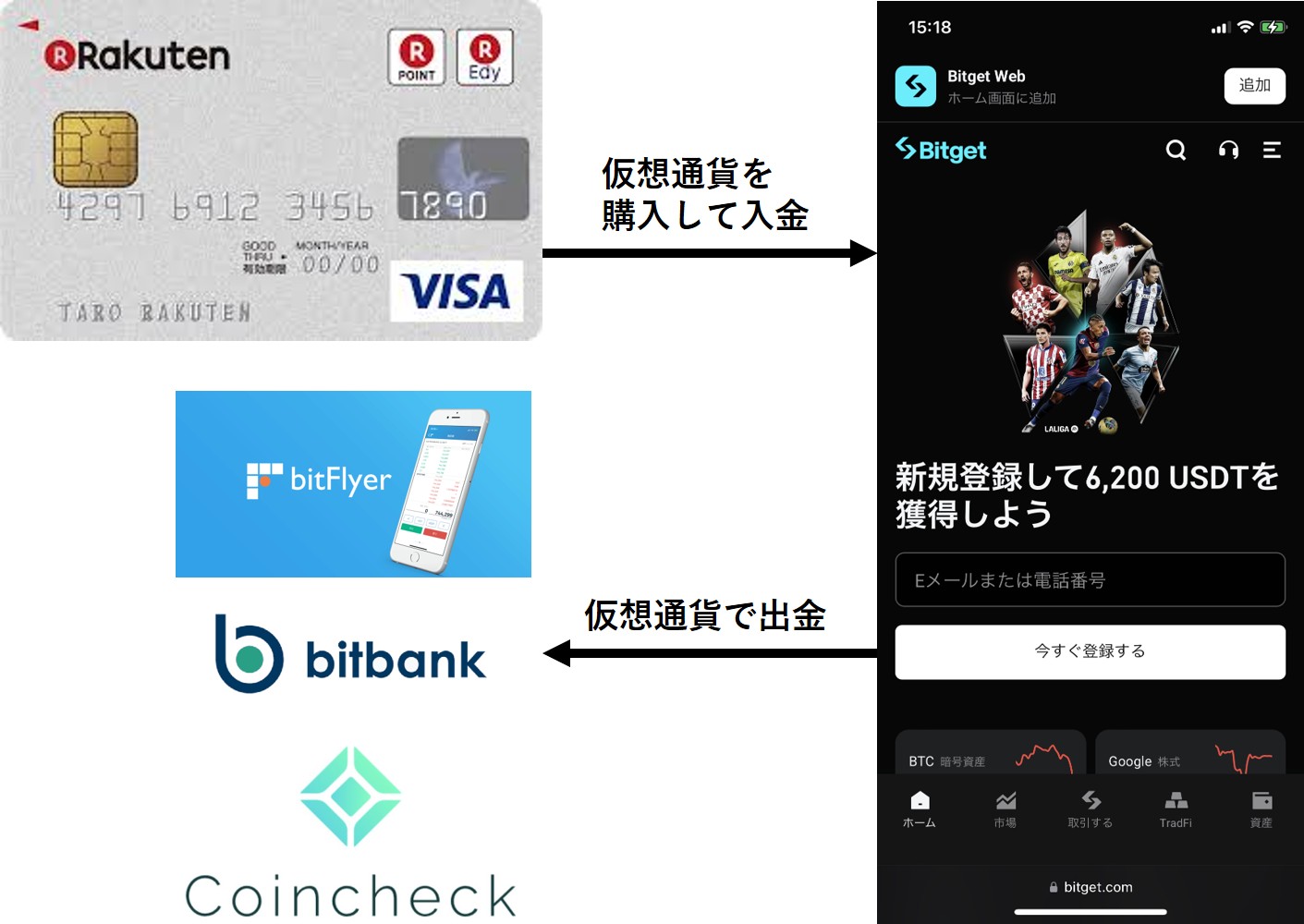
Bitgetに入金する1つ目の方法はクレカです。
Bitgetにクレカで入金する場合クレカでビットコイン(bitcoin),カルダノ,イーサリアム(Ethereum),リップル(ripple),テザー(USDT)などの暗号資産を購入する方式になります。
クレジットカードでの入金はクレカさえ準備すればBitgetに手軽に入金できるということもあり、Bitgetでの入金では比較的多く利用されている入金方法です。
特にBitgetのような仮想通貨海外取引所の初心者にとっては、
- 仮想通貨(テザー,カルダノ(ADA),イーサリアム(ETH),リップル(XRP),ビットコイン)
- 電子決済(ApplePay,GooglePay)
の口座を開設して入金や出金に利用するというのはやや敷居が高いです。
ですのでBitgetに登録して取引してみたいんだけど、始め方や入金方法がよくわからない!」という初心者のあなたは、クレジットカードでの入金を利用するのも手です。
ただしBitgetにクレジットカードで入金する場合、
- 携帯電話番号の登録
- 本人確認(KYC認証)と顔認証
という少し面倒くさい手続きを行わなければなりませんのでご注意ください。
Bitgetのクレジットカード入金のメリット
続いてBitgetにクレカで入金するメリットについて詳細に説明します。
メジャーなブランドに対応
ビットゲットの入金で使用できるクレジットカードのブランドはVISA,マスターカードで、大手のなブランドに対応しています。
※JCB,アメックス(AmericanExpress)は非対応なのでご了承ください。
カード情報を入力するだけで手軽に入金できる
海外仮想通貨取引所のビットゲットに仮想通貨(イーサリアム,ビットコイン,テザー(USDT),カルダノ,リップル(ripple))や電子決済(ApplePay,GooglePay)で入金する場合は事前にこれらの登録(口座開設)やKYC認証(本人確認)を行うなどの面倒な手続が必要ですが、クレカでの入金ではカード情報を入力するだけで手軽に入金ができます。
入金時間は即時
Bitgetにクレジットカードで入金する場合、入金スピードは即時(0分)で入金作業が済むとすぐにアカウントに反映されますので、ストレスなく入金が可能です。
円決済なので金額がわかりやすい
海外仮想通貨取引所のBitgetにクレカで入金する場合、円決済なので金額がわかりやすいです。
以上がBitgetのクレジットカードで入金する場合のメリットです。
Bitgetのクレジットカード入金のデメリット
次はBitgetにクレカで入金する場合のデメリットについて詳細に説明します。
入金手数料がかかる
Bitgetにクレカで入金する際は、入金額の1.8%の入金手数料がかかります。
対応しているブランドでも決済が拒否されるカードもある
すでに申し上げたようにBitgetの入金にできるクレカのブランドはマスターカード,JCBですが、これらのブランドのすべてのクレジットカードが使えるわけではありません。
Bitgetのような仮想通貨海外取引所へのクレカでの決済では、入金作業を行うとカード会社側で決済をブロックされて入金できないクレジットカードもあります。
また当初はBitgetの入金に使用できたクレカであっても、その後しばらくするとカード会社側で決済を拒否して入金できなくなるという事例も発生しています。
出金には非対応
Bitgetではクレジットカードへの出金は非対応なので、仮想通貨をGMOコイン,ビットバンク,コインチェック,ビットフライヤー(bitFlyer)などあなたがお持ちの仮想通貨業者の口座に出金する形になります。
携帯電話番号の登録,本人確認(KYC認証)と顔認証が必要
ビットゲットにクレジットカードで入金する場合、Bitgetにクレジットカードで入金する場合、
- 携帯電話番号の登録
- 本人確認(KYC認証)と顔認証
という少し面倒くさい手続きを行わなければなりません。
本人確認(KYC認証)と顔認証はBitgetで行うものとは別にクレジットカード入金のために再度行う必要があるので、合計2回のKYC認証(本人確認)をしなければなりませんのでご注意ください。
Bitgetの本人確認(KYC)のやり方については、以下のページで具体的に解説していますので参考にしてください。
⇒Bitgetの本人確認(KYC認証)のやり方を解説
以上がBitgetのクレカで入金する場合の短所です。
Bitgetのクレジットカード入金の詳細
次はビットゲットにクレカで入金する場合の詳細を以下の表にまとめます。
Bitgetはデビットやプリペイドでも入金できる
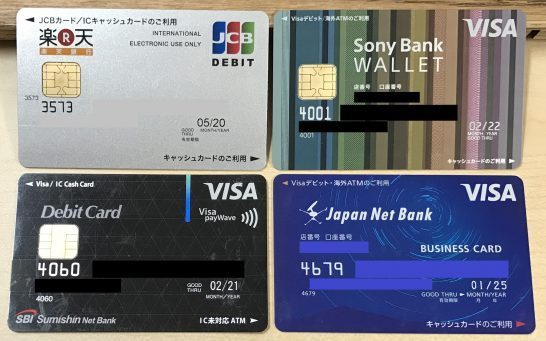
ビットゲットはデビットカードやプリペイドカードでも入金が可能です。
Bitgetはデビットカードやプリペイドカードで入金する場合、入金のやり方は先ほどお話ししたクレジットカードと同じです。
ビットゲットの入金に使えるデビットカードやプリカのブランドはクレジットカードと同様にVISA(ビザ),MasterCardです。
またクレジットカードと同様に、のブランドであってもすべてのデビットやプリカがBitgetの入金に使用できるわけではありませんのでご了承ください。
Bitgetにクレジットカードで入金する手順
最後にビットゲットにクレカで入金する手順を図を用いて分かりやすく説明します。
Bitgetにクレカで入金するには、
- Bitgetにログインして仮想通貨の購入画面をオープン
- 携帯電話番号の登録を行う(初回入金時のみ)
- 本人確認(KYC認証)と顔認証を行う(初回入金時のみ)
- 入金額を入力
- 購入する暗号通貨(リップル(ripple),イーサリアム,カルダノ(ADA),テザー(USDT),ビットコインなど)を選択
- クレジットカード情報を入力
- ビットゲットにクレジットカードで入金完了
という手順となりますので、以下でその方法を具体的に説明します。
Bitgetにクレカで入金するには、まずビットゲットの登録(口座開設)手続きを行う必要があります。
Bitgetの登録の方法については、以下のページで丁寧に説明していますので参考にしてください。
⇒Bitgetの口座開設方法(登録方法)を解説
Bitgetへの登録(口座開設)が済んだら、次は以下の手順でクレジットカードで入金手続を行ってください。
※以下の説明の画像はタブレット(アイパッドなど)やスマホ(アンドロイドなど)などのモバイル端末ですが、パソコン(PC)でも仕方は大体同じです。
step
1手順1 Bitgetにログイン
始めにビットゲットのトップページを開いてログインしてください。
⇒Bitgetの公式サイトはコチラ
※ビットゲットの口座開設が済むと、Bitgetにログインした状態になっています。
Bitgetのログインのやり方については、以下のページで具体的に解説していますので参考にしてください。
⇒Bitgetのログイン方法を解説
step
1手順2 「三」のマークをクリック
Bitgetのトップページを開いてログインすると下の図のような画面が出ますので、画面右上の「三」のマークをクリックしてください。

step
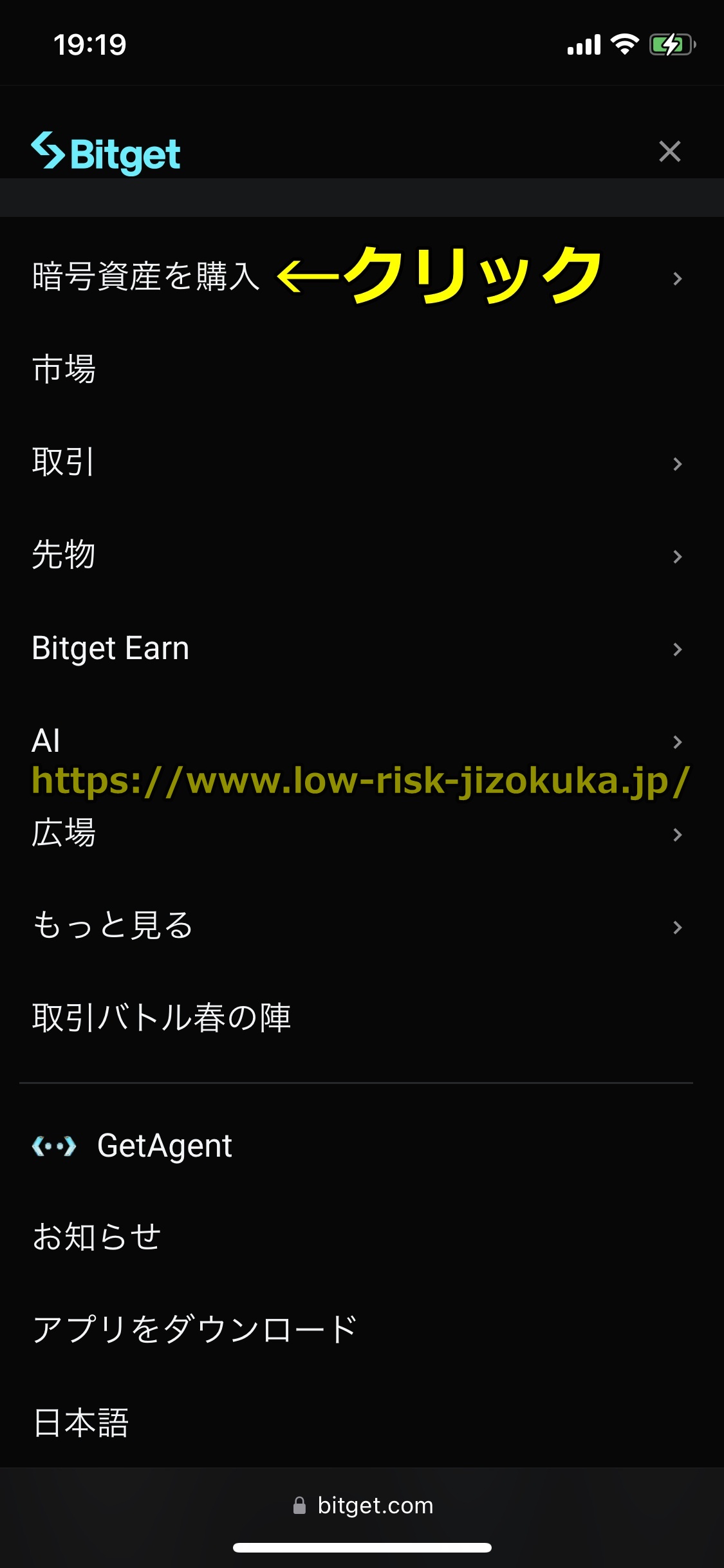
1手順3 「暗号資産を購入」をクリック
画面右上の「三」のマークをクリックすると下の図にあるように画面が出るので、「暗号資産を購入」をクリックしましょう。
step
1手順4 「購入/売却」をクリック
「暗号資産を購入」をクリックすると下の図にあるような入金方法一覧の画面が表示されるので、「購入/売却」をクリックしましょう。

step
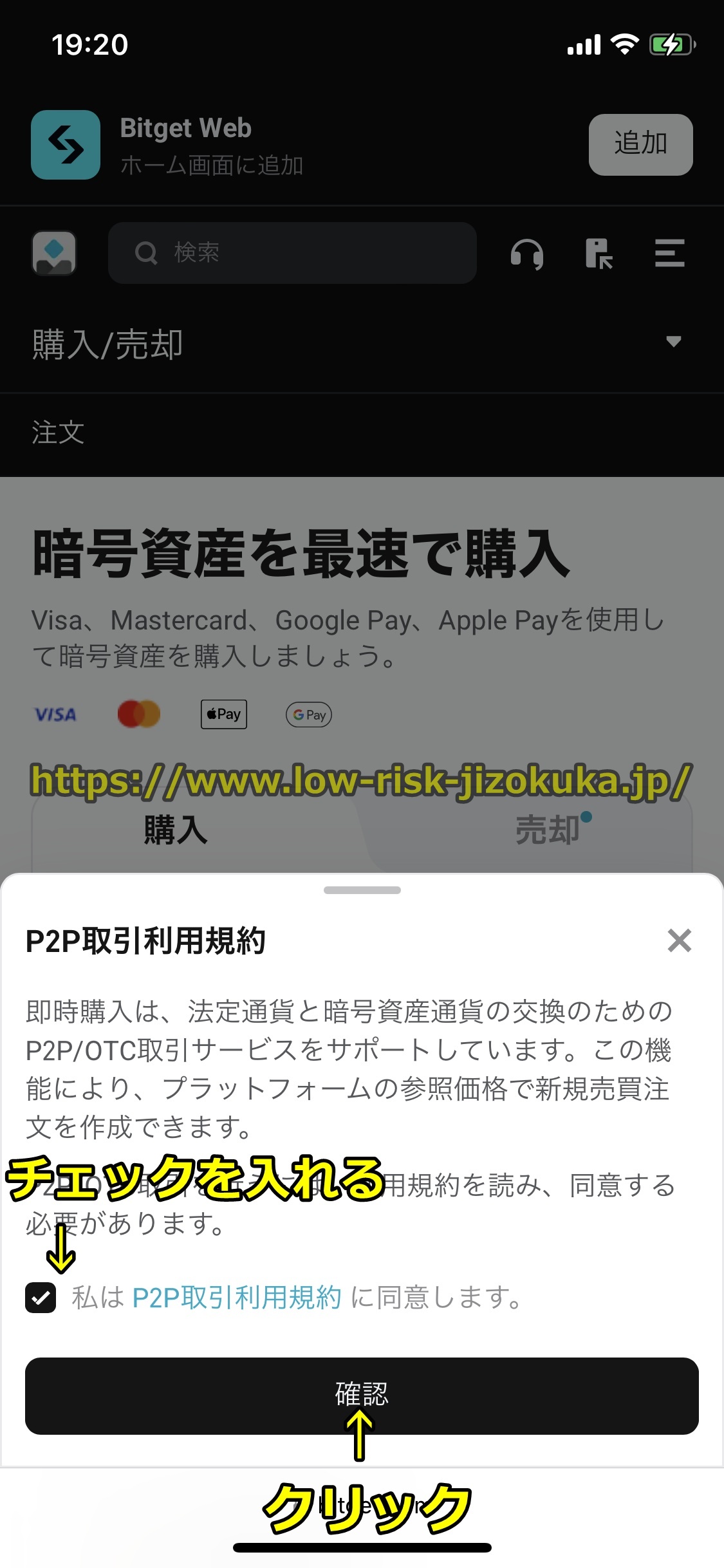
1手順5 「確認」をクリック
「購入/売却」をクリックすると下の図にあるように入金方法一覧の画面が表示されるので、チェックボックスにチェックを入れて「確認」をクリックしましょう。
step
1手順6 入金額を円で入力
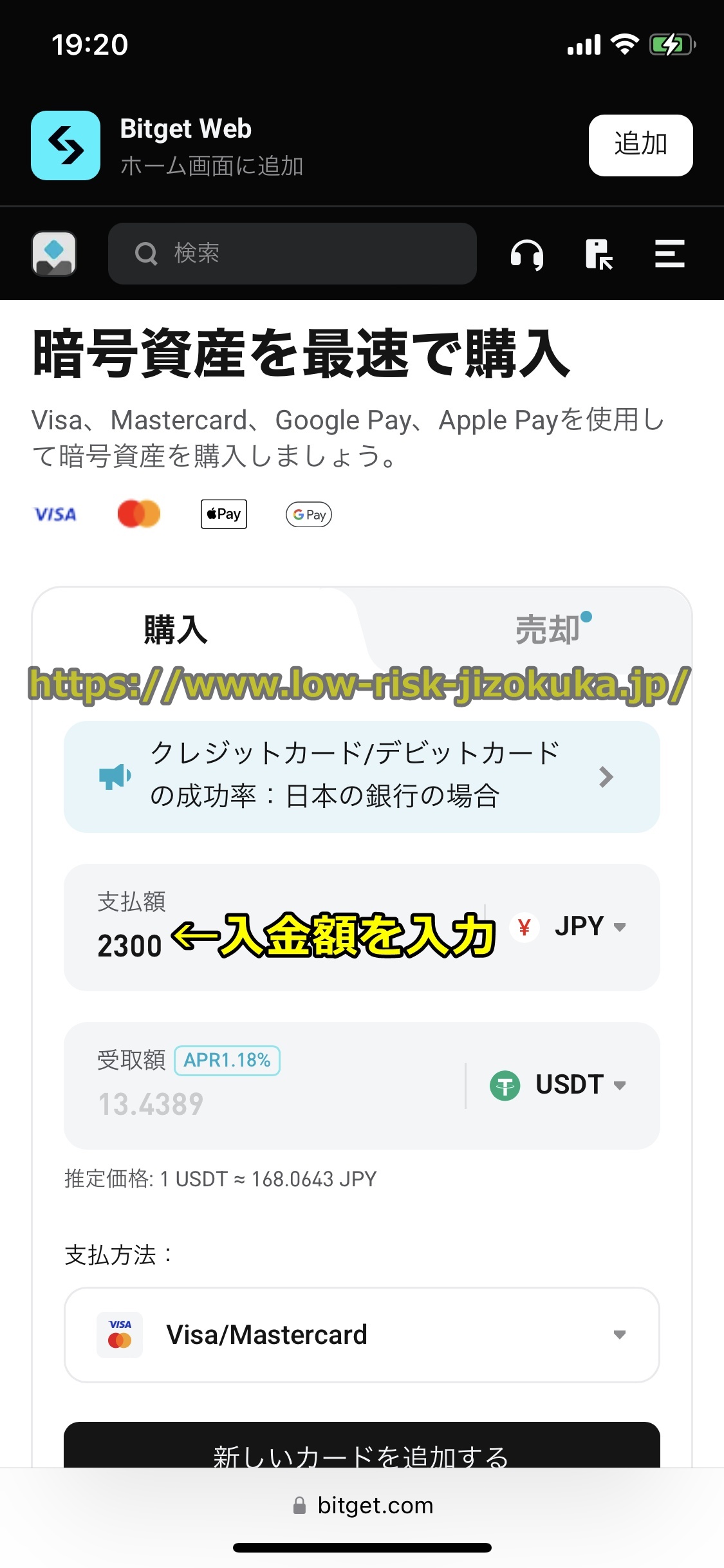
「確認」をクリックすると下の図のようなBitget画面が出ますので、入金額を円で入力してください。
なおBitgetにクレジットカードで入金する場合、
- 最低入金額は2300円
- 入金上限額は140万円
です。

step
1手順6 購入する暗号通貨を選択
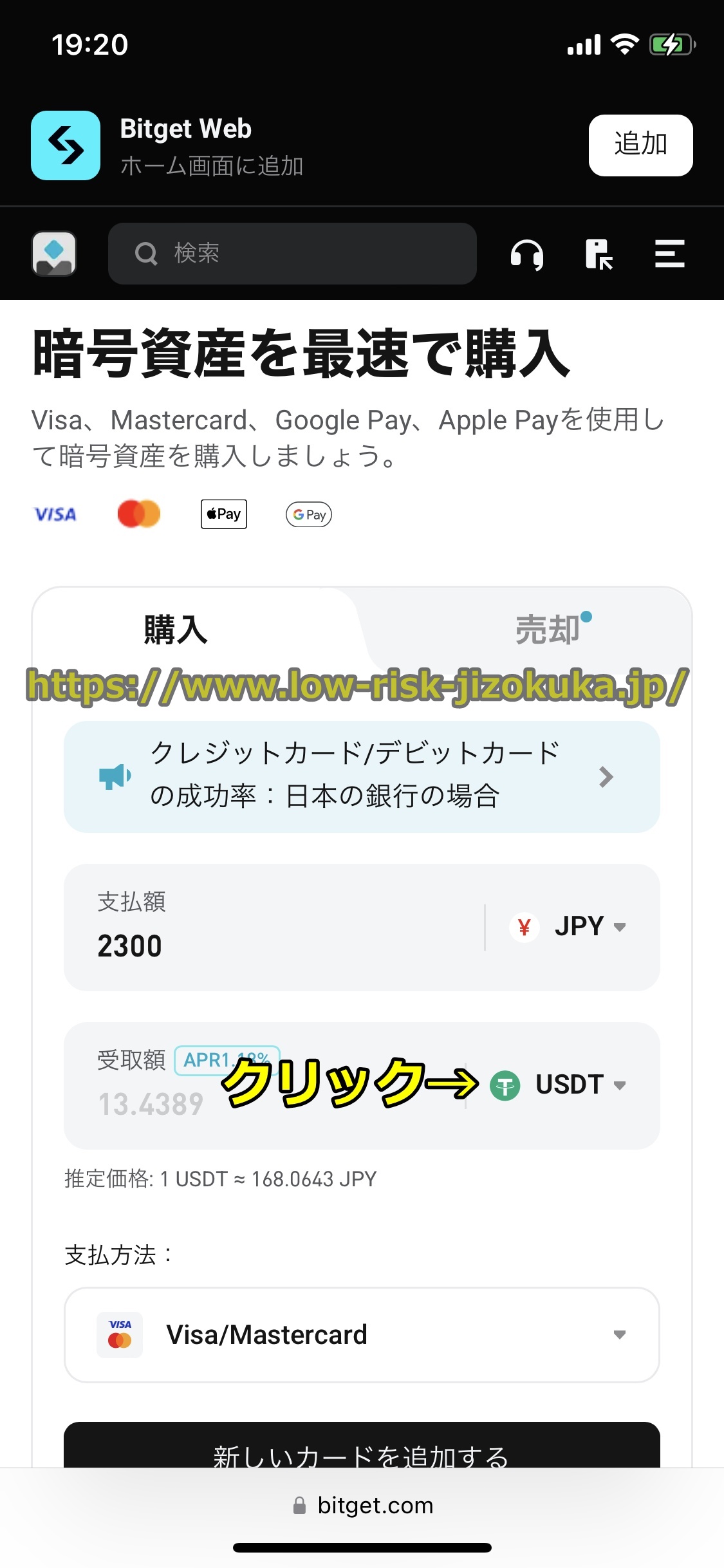
入金額を円で入力すると下の図のようなBitget画面が表示されるので、「USDT」をクリックして購入する仮想通貨を選択しましょう。
※ここではリップル(ripple)「XRP」を選択します。

step
1手順7 「新しいカードを追加する」をクリック
購入する暗号資産を選択すると下の図に示すような画面が出ますので、「新しいカードを追加する」をクリックしてください。

step
1手順30 クレカ情報を入力
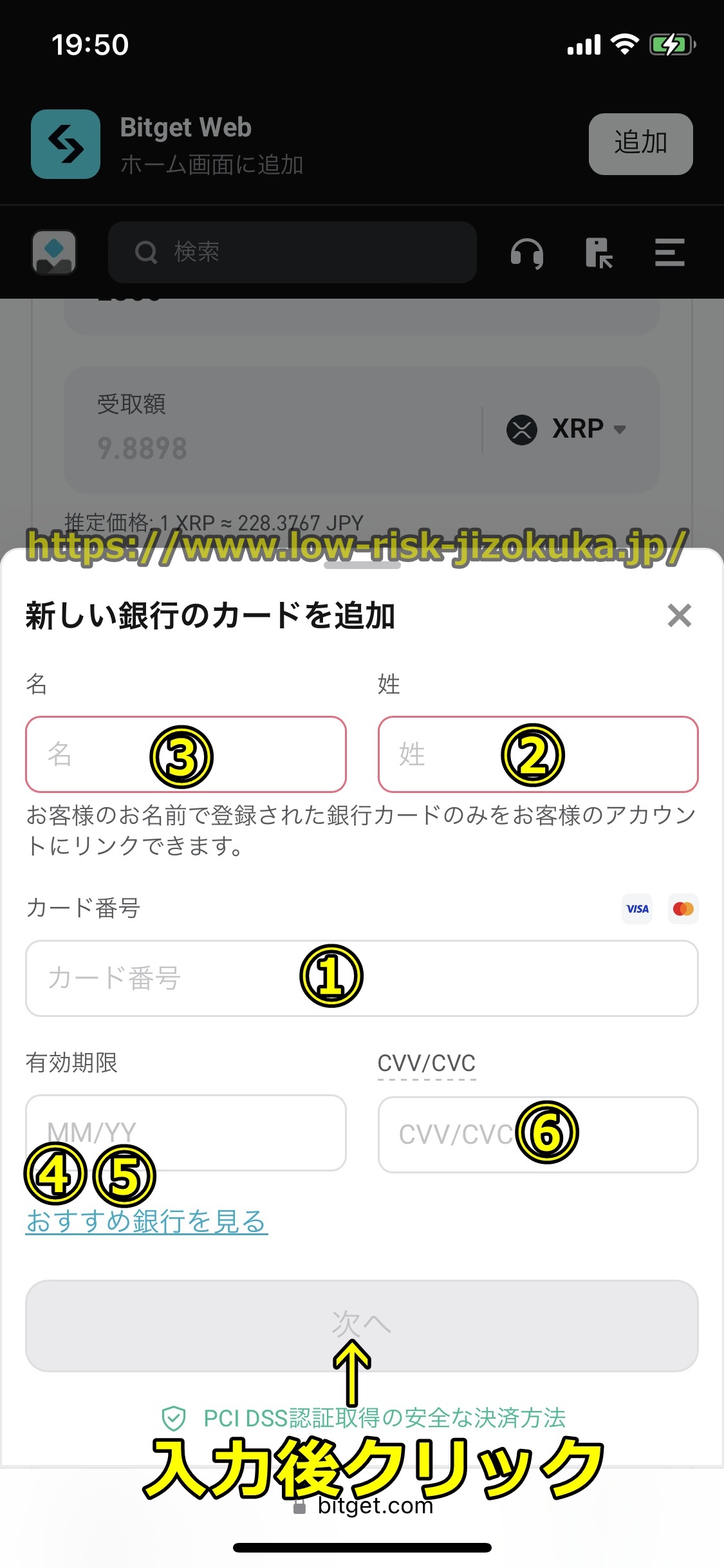
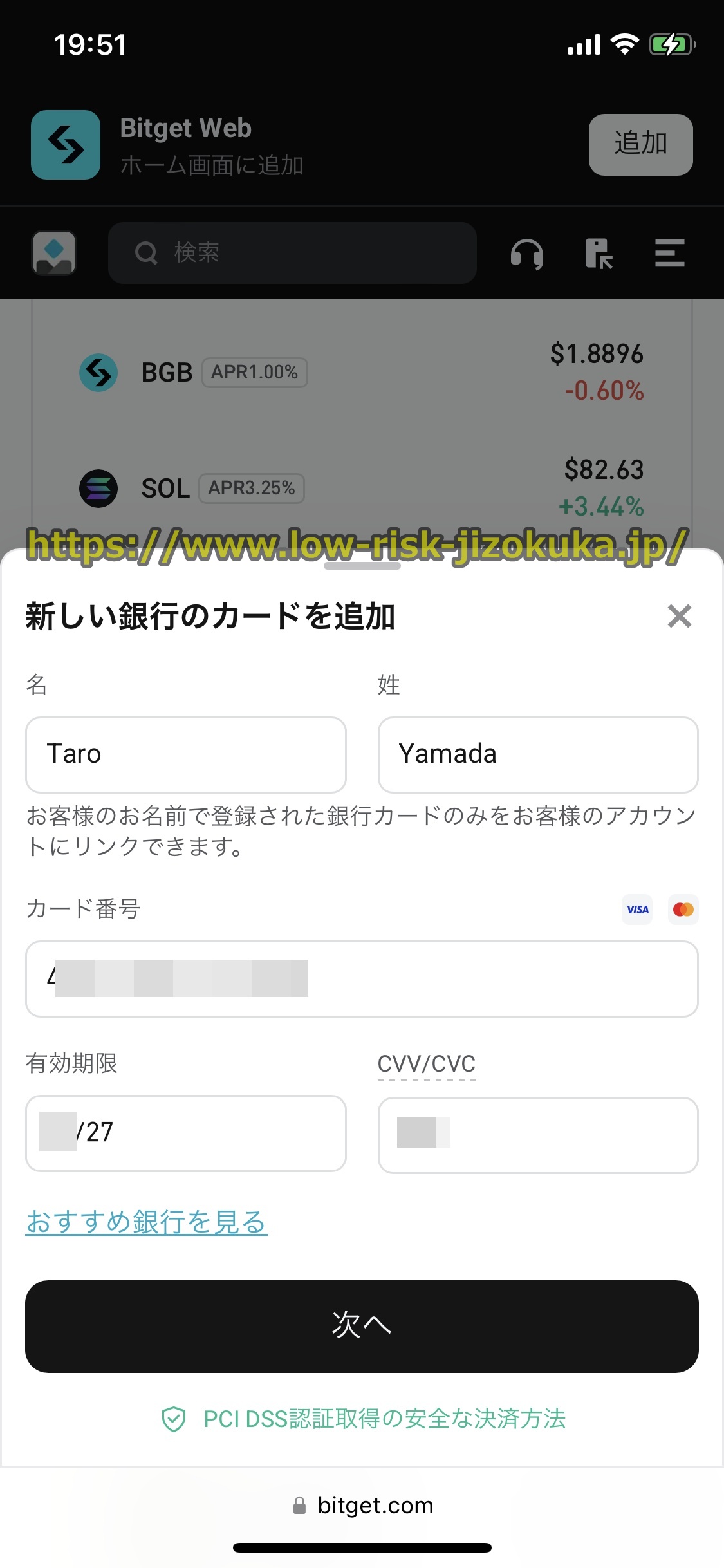
「新しいカードを追加する」をクリックすると下の図にあるような画面が表示されるので、暗号通貨の購入に利用するクレジットカード情報を入力してください。
クレカ情報の入力については、
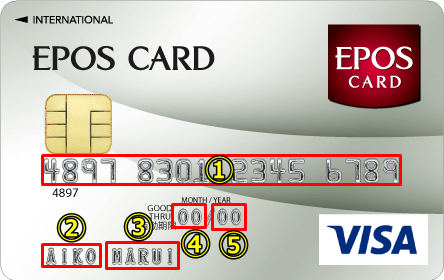
・カード番号→クレジットカードの16桁の半角数字をハイフンやスペースなしで入力してください(下図①)
・カード有効期限→月(下図④)と年(下図⑤)を入力しましょう(月と年を逆にしないように注意してください)
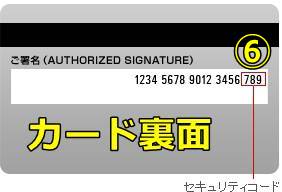
・CVV2→クレジットカード裏面の3桁の半角数字を入力しましょう(下図⑥)
・カード名義→KOUJIRO WATANABE のようにクレジットカードのカード表面に記載の名と姓を、名と姓の間に半角スペースを入れてしましょう。(下図の②と③)
のように入力して「次へ」をクリックしましょう。
step
1手順31 クレジットカードの請求先アドレスなどを入力
クレカ情報を入力して「次へ」をクリックすると下の図のような画面が出ますので、クレカの請求先アドレスなどを入力しましょう。
入力事項は「居住国」「住所」「都道府県」「郵便番号」になりますが、僕がやった結果では下の図のように適当に入力しても問題なく決済が通りました。
ですので本当の情報を入力するのが嫌な場合下の図とまったく同じに適当に入力してもかまいません。
必要事項を入力したら「追加」をクリックしましょう。


step
1手順32 「確認」をクリック
クレカの請求先アドレスなどを入力して「追加」をクリックすると下の図に示すような画面が出ますので、「確認」をクリックしましょう。
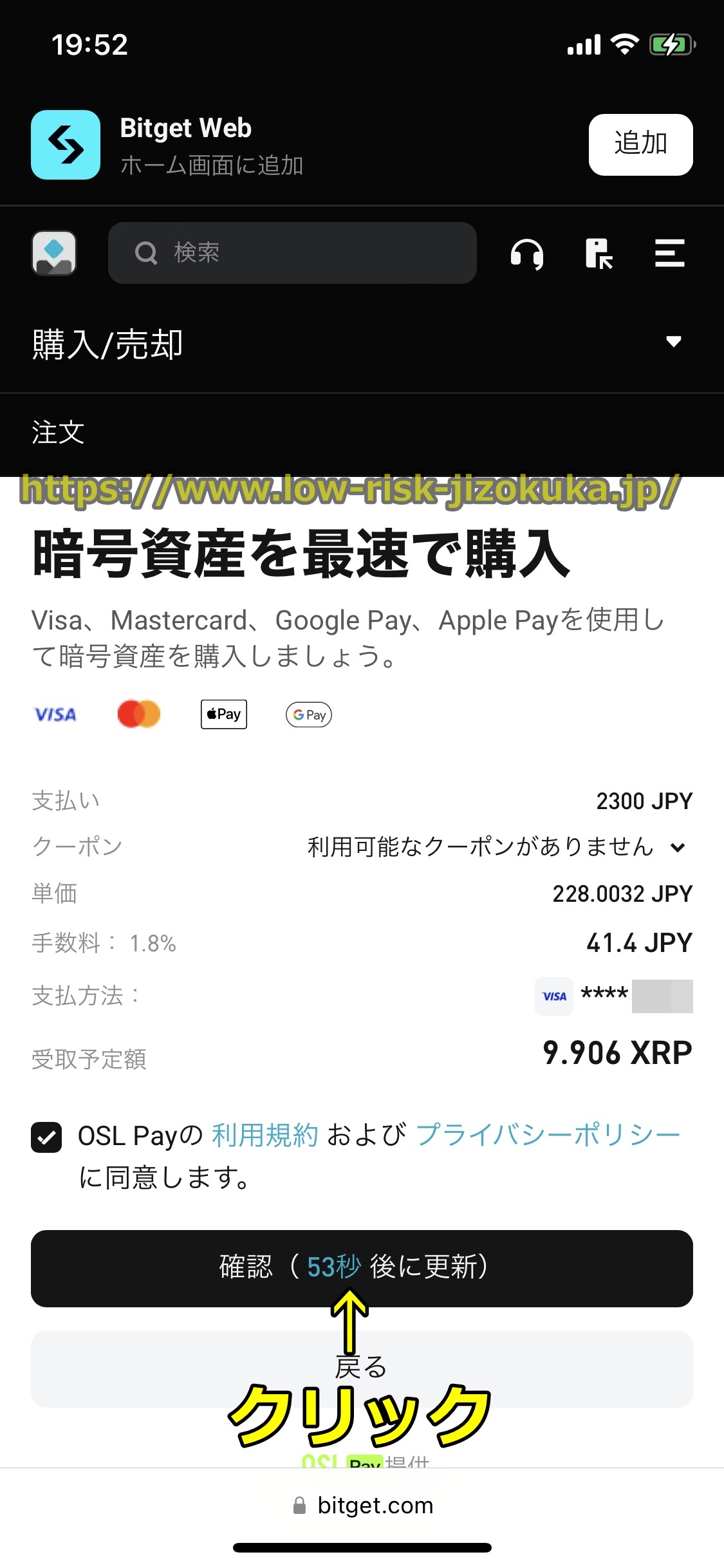
step
1手順33 クレジットカードで入金作業が完了
「確認」をクリックすると下の図のように「保留中」→「資産は現物アカウントに入金されました。」という画面が出ると、ビットゲットにクレカで入金手続が完了です。
クレカでの入金履歴を見る場合「履歴を表示します」をクリックしましょう。


step
1手順34 クレジットカードでの入金履歴が表示
「履歴を表示します」をクリックすると下の図のようにクレジットカードでの入金履歴が表示されます。

step
1手順35 Bitgetの口座に入金額が反映
ビットゲットにクレジットカードで入金手続きが完了すると、トップページの「総資産額」の欄に入金額が反映されています。
なおBitgetにクレカで入金する場合、入金手続が完了すると即座に残高に入金額が反映されますので、入金反映時間は即時(0分)です。
またクレジットカードでの入金作業が完了すると、下の図にあるようなBitgetの登録メールアドレス宛に「入金完了」「購入が完了しました」というメールが届きます。


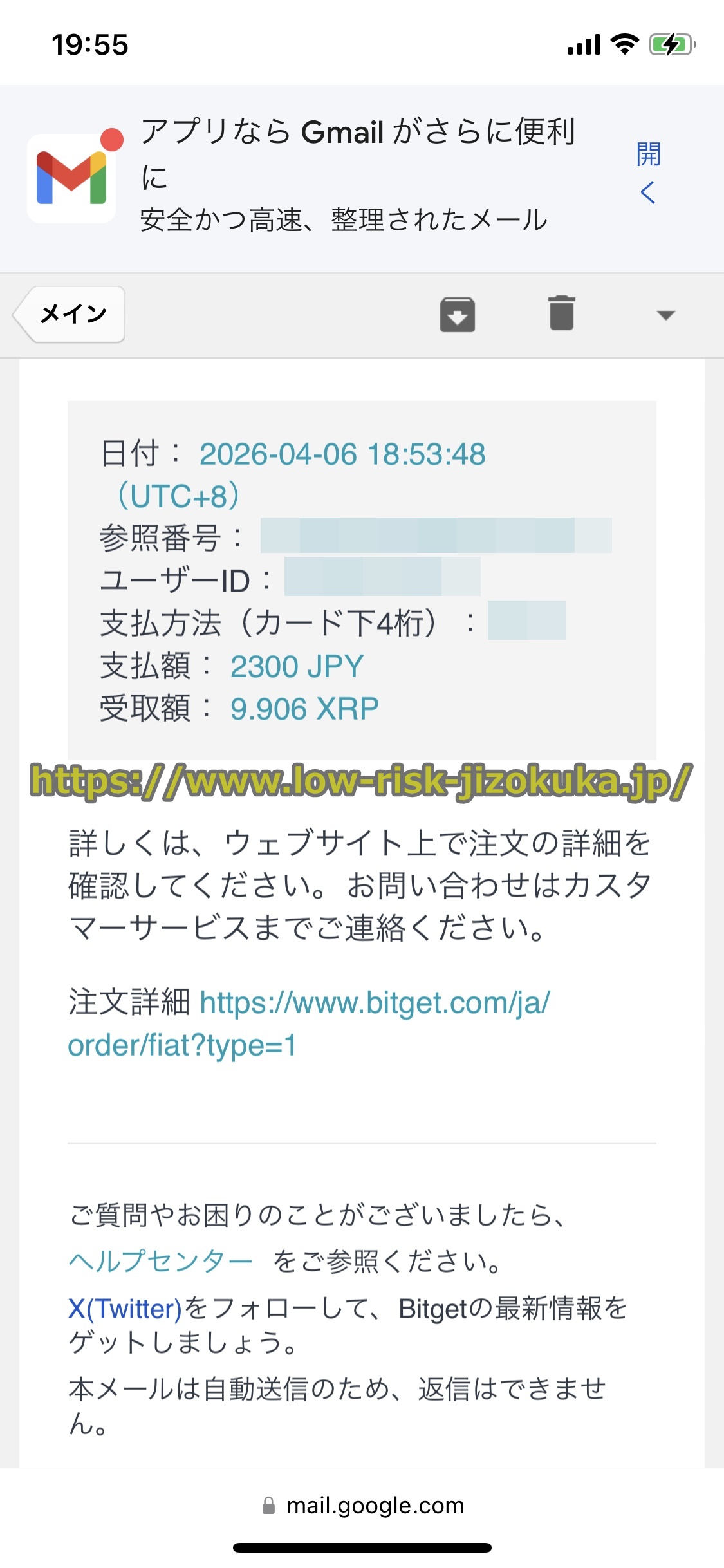
以上でビットゲットにクレカ(VISA(ビザ),マスターカード)で入金する仕方の解説は完了です。ご苦労様でした。
Bitgetにクレカで入金するやり方については、以下のページでも説明していますので参考にしてください。
⇒Bitgetにクレジットカードで入金する方法を解説
Bitgetに仮想通貨(暗号資産)で入金
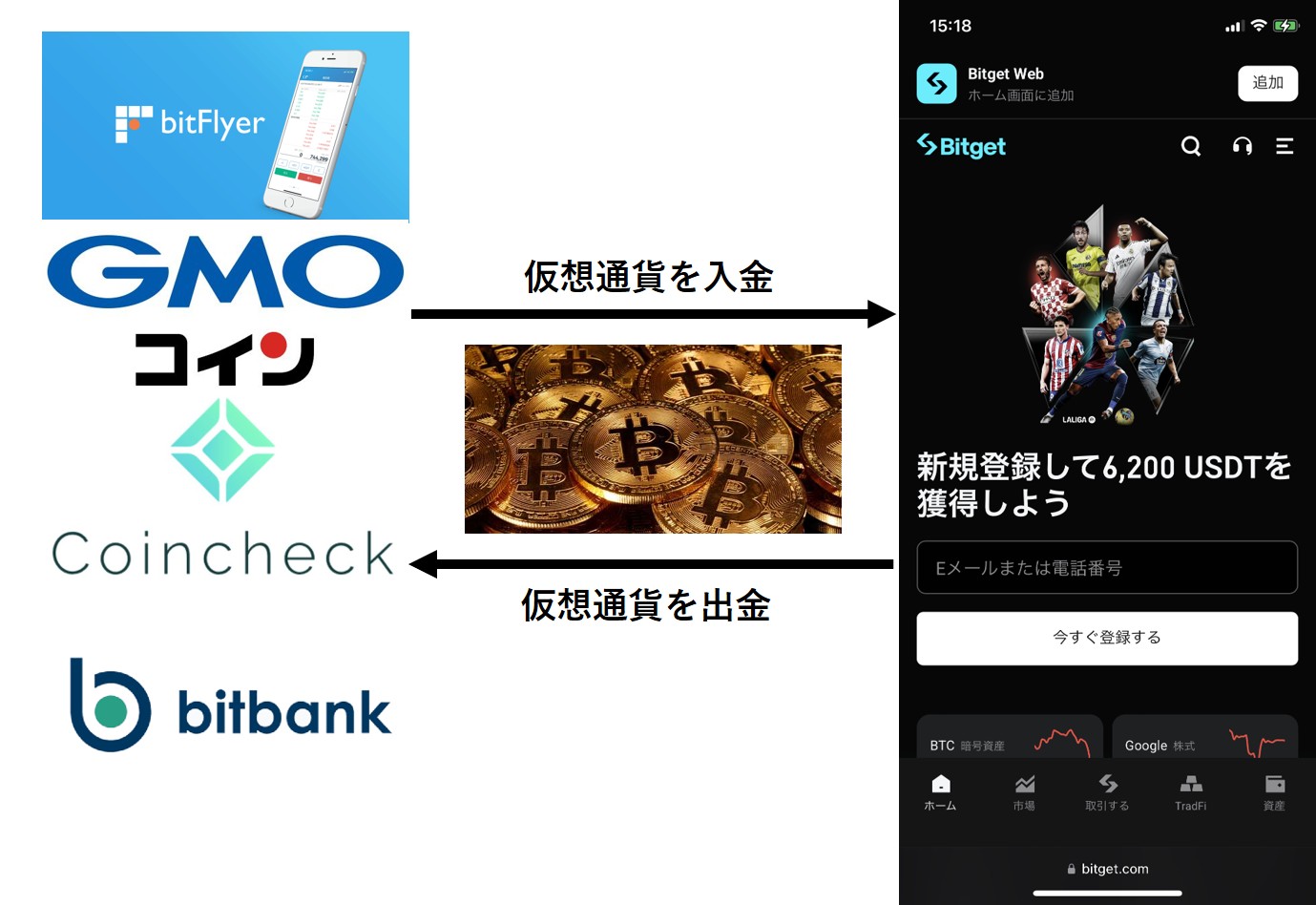
ビットゲットに入金する2つ目のやり方は、暗号通貨を使う方法です。
入金に使える仮想通貨
現在流通量の多いものからマイナーなものまで含めて多くの仮想通貨がありますが、ビットゲットの入金に使える仮想通貨はビットコイン(BTC),カルダノ(ADA),テザー(USDT),イーサリアム,リップル(ripple)などとなっています。
仮想通貨(暗号資産)で入金するメリット
次はBitgetの入金をテザー,ビットコイン,イーサリアム(ETH),カルダノ(ADA),リップル(XRP)などの仮想通貨で行うメリットについて丁寧に解説します。
入金手数料が無料
ビットゲットにイーサリアム(ETH),カルダノ(ADA),テザー(USDT),リップル(ripple),ビットコインなどの暗号資産で入金する場合、入金手数料は無料となります。
ただし仮想通貨の送付元の暗号通貨取引所での、
・暗号資産を購入する際の購入手数料(スプレッド)
・仮想通貨の送付手数料
は別途発生します。
※送付手数料や購入手数料は、仮想通貨取引所によって違います。
入金反映時間は早い
Bitgetにテザー,リップル(XRP),イーサリアム(Ethereum),カルダノ,ビットコインなどの暗号資産で入金する場合、入金反映時間は数分~数十分なのでフラストレーションなく素早く入金ができます。
低額~高額入金も可能
Bitgetにビットコイン(bitcoin),カルダノ(ADA),テザー,リップル(ripple),イーサリアムなどの仮想通貨で入金する場合1回当たり、
- 最低入金額 仮想通貨によるが低額から可能
- 入金上限額 無制限
となっていて、低額~高額入金をしたいプレイヤーのニーズに対応しています。
ビットゲットに暗号資産で入金する場合の最低入金額は、
・ビットコイン 0.00001BTC(1BTC=1000万円とすると100円)
・イーサリアム 0.0000047ETH(1ETH=30万円とすると1.2円)
・リップル(XRP) 0.003047XRP(1XRP=200円とすると0.6円)
・USDT 0.01USDT
となっています。
個人情報の入力が不要
ビットゲットにイーサリアム(Ethereum),カルダノ,リップル(ripple),テザー,ビットコイン(bitcoin)などの仮想通貨で入金する場合に必要な情報は、
・仮想通貨の送付量
・仮想通貨の送付先アドレス
のみで、クレジットカード情報などの個人情報の入力が不要です。
ですのでビットゲットのような仮想通貨海外取引所に個人情報を入力するのが不安なプレイヤーは、個人情報の入力が不要な暗号通貨での入金がおすすめです。
出金にも対応
Bitgetはテザー(USDT),ビットコイン,イーサリアム(ETH),カルダノ(ADA),リップル(XRP)での入金だけでなく出金にも対応していますので、暗号通貨だけで入金や出金とも完結できます。
ただしBitgetでは仮想通貨ごとにウォレットが分かれているので、残高がある暗号資産でしか出金できないのでご了承ください。
以上がBitgetの入金をリップル(ripple),カルダノ,テザー,ビットコイン,イーサリアム(Ethereum)などの暗号資産で行う場合の長所です。
仮想通貨(暗号資産)で入金するデメリット
次はBitgetにテザー,リップル(ripple),ビットコイン,カルダノ(ADA),イーサリアムなどの仮想通貨で入金する場合の短所について具体的に解説します。
暗号資産業者の口座が必要
Bitgetにカルダノ(ADA),イーサリアム,テザー,ビットコイン(bitcoin),リップル(ripple)などの仮想通貨で入金する場合、暗号資産を送付、受取仮想通貨業者の口座が必要ですので、事前に暗号資産業者のアカウント開設をしなければなりません。
なお
仮想通貨を送付、受取可能な大手の取引所としてはビットポイント,ラインビットマックス,ビットバンク,Liquid by Quoine,BINANCE,bitFlyer(ビットフライヤー),ビットバンク,GMOコイン,Coincheckなどがあります。
入金の方法がやや面倒
Bitgetにイーサリアム(ETH),テザー,リップル(XRP),ビットコイン,カルダノ(ADA)などの仮想通貨で入金する場合、
- Bitgetに登録する
- 仮想通貨取引所で暗号資産を購入
- Bitgetのサイトで購入した暗号資産を送付して入金
という手順になり、クレカでの入金に比べるとちょっと面倒くさい手続きとなります。(といっても慣れれば簡単ですが)
以上がビットゲットの入金をリップル(XRP),カルダノ,ビットコイン(BTC),イーサリアム(ETH),テザー(USDT)などの暗号通貨で行う場合の欠点です。
仮想通貨(暗号資産)での入金の詳細
以下ではBitgetにテザー,リップル(XRP),ビットコイン(bitcoin),イーサリアム,カルダノ(ADA)などの暗号資産で入金する場合の詳細について具体的に説明します。
まずはBitgetにリップル(XRP),イーサリアム(Ethereum),カルダノ(ADA),テザー(USDT),ビットコインなどの暗号通貨で入金する場合の情報を表にまとめます。
・ビットコイン 0.00001BTC(1BTC=1000万円とすると100円)
・イーサリアム(ETH) 0.0000047ETH(1ETH=30万円とすると1.2円)
・リップル(XRP) 0.003047XRP(1XRP=200円とすると0.6円)
・USDT 0.01USDT
となっています。
※2 Bitgetにカルダノ,テザー,リップル(XRP),ビットコイン,イーサリアム(Ethereum)などの仮想通貨で入金する場合、ビットバンク,GMOコイン,ビットフライヤー,Coincheckなどの暗号資産業者での
・暗号通貨を購入する際の購入手数料(スプレッド)
・暗号通貨の送付手数料
は別途発生します。
※送付手数料や購入手数料は、仮想通貨業者によって違います。
※3 Bitgetでは暗号資産ごとにウォレットが分かれているので、仮想通貨で入金した場合に使用できる出金方法は残高がある仮想通貨のみとなります。
Bitgetの出金方法の一覧については、以下のページで丁寧に解説していますので見てください。
⇒Bitgetの出金方法や出金手数料を解説
仮想通貨(リップル)で入金する手順
最後にBitgetに仮想通貨で入金する方法を説明します。
先ほど述べたように、Bitgetの入金に使える暗号資産はテザー,カルダノ(ADA),ビットコイン(BTC),リップル(ripple),イーサリアム(ETH)などがありますが、ここでは送付手数料(入金手数料)が安いリップル(XRP)での入金の仕方を詳しく解説します。
※リップル(XRP)以外の暗号資産でも、ビットゲットへの入金手順はおおよそ同じです。
Bitgetに仮想通貨で入金するには、
- Bitgetにログインして入金画面を開く
- 入金に使う仮想通貨(カルダノ,リップル(ripple),イーサリアム(Ethereum),ビットコイン(BTC),テザー(USDT)など)を選択
- 仮想通貨の送付先アドレスをコピー
- 暗号資産業者からビットゲットの送付先アドレス宛に暗号資産を送付して入金
- ビットゲットに暗号資産で入金完了
という手順となりますので、以下でその方法を詳しく解説します。
Bitgetに暗号資産で入金する前に、まず登録(口座開設)手続を行う必要があります。
ビットゲットの登録(口座開設)の方法については、以下のページで詳しく説明していますので参考にしてください。
⇒Bitgetの口座開設方法(登録方法)を解説
ビットゲットへの口座開設が済んだら、続いて以下の手順で暗号資産(リップル(XRP))で入金手続を行ってください。
※下記の説明はタブレット(アンドロイドやiPadなど)やスマホ(Androidなど)などのモバイル端末の画像ですが、PC(パソコン)でも入金のやり方は大体同じです。
step
1手順1 Bitgetにログイン
まずはBitgetのトップページを開いてログインしてください。
⇒Bitgetの公式サイトはコチラ
※Bitgetの口座開設が済むと、ビットゲットにログインした状態になっています。
ビットゲットのログインの仕方については、以下のページで丁寧に説明していますので参考にしてください。
⇒Bitgetのログイン方法を解説
step
1手順2 人のマークをクリック
ビットゲットのトップページを開いてログインすると下の図にあるような画面が出ますので、画面左上の人のマークをクリックしてください。

step
1手順3 「入金」をクリック
画面左上の人のマークをクリックすると下の図のような画面が出ますので、「入金」をクリックしましょう。

step
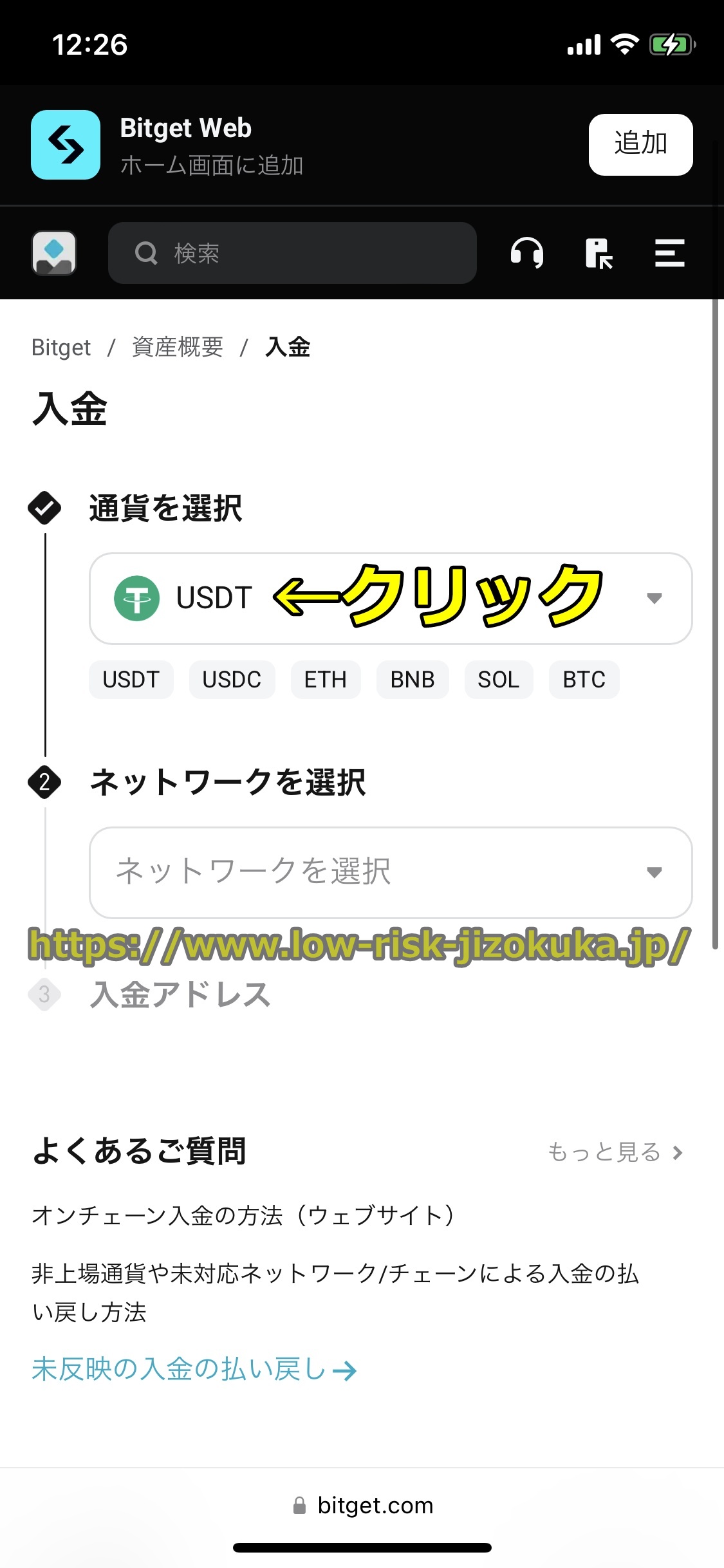
1手順4 「USDT」をクリック
「入金」をクリックすると下の図に示すように画面が出るので、「通貨を選択」の「USDT」をクリックしてください。
step
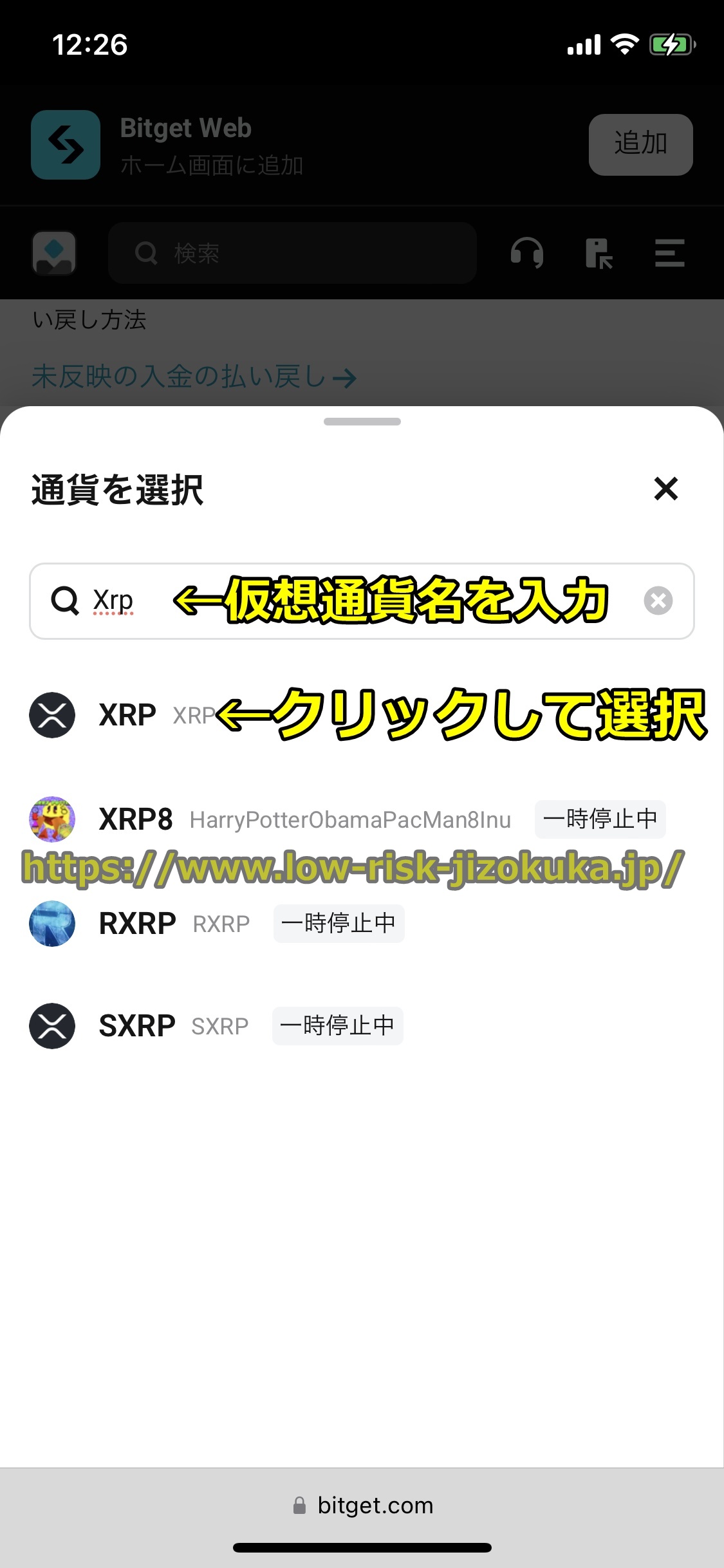
1手順5 入金する仮想通貨を選択
「通貨を選択」の「USDT」をクリックすると下の図に示すように画面が表示されるので、入金する暗号資産を選択してください。
ここでは送金手数料の安いリップル(ripple)を選択するので、検索窓に「XRP」を入力して出てきた「XRP」をクリックして選択しましょう。
step
1手順6 「ネットワークを選択」をクリック
入金する暗号資産を選択(ここではリップル(XRP))すると下の図に示すような画面が出ますので、「ネットワークを選択」をクリックしてください。

step
1手順7 「XRP」をクリック
「ネットワークを選択」をクリックすると下の図に示すように画面が出ますので、「XRP」をクリックしましょう。

step
1手順8 「了解」をクリック
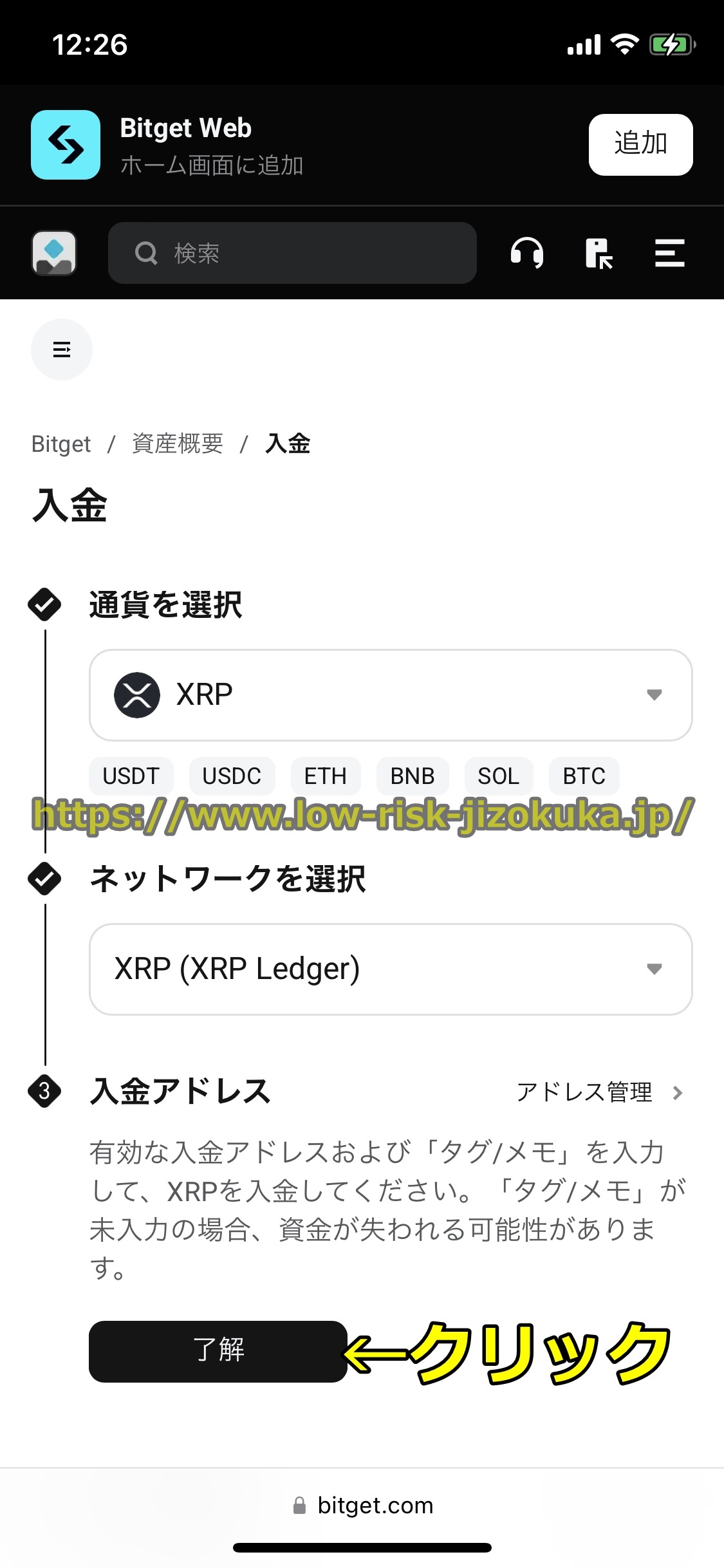
「XRP」をクリックすると下の図のような画面が出ますので、「了解」をクリックしてください。
step
1手順8 仮想通貨(XRP)の送付先アドレスと宛先タグが表示
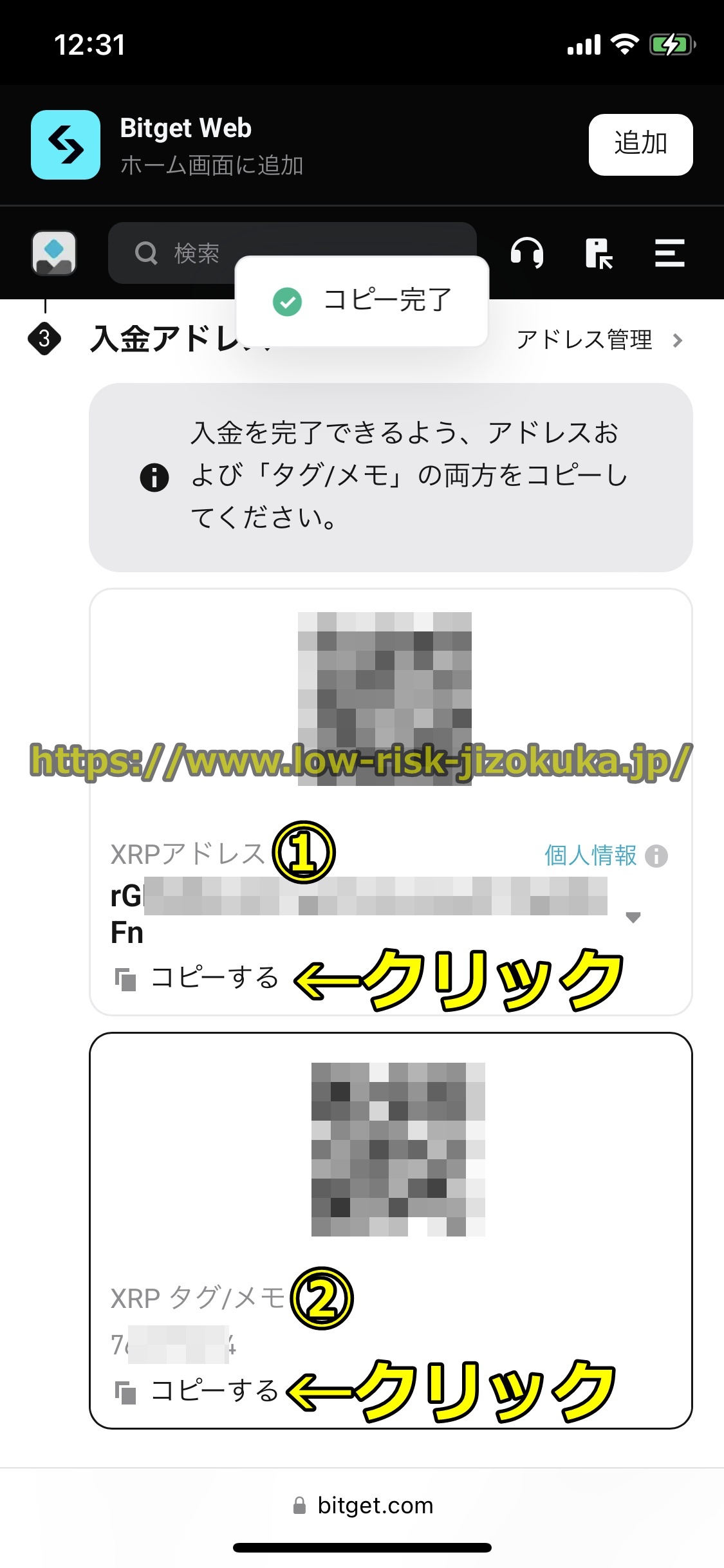
「了解」をクリックすると下の図のようなBitgetの暗号資産(ここではリップル(XRP))の送付先アドレスと宛先タグが表示されます。

step
1手順16 暗号資産(リップル(XRP))の送付先アドレスと宛先タグ(識別子)をコピペする
Bitgetの暗号通貨(ここではリップル(ripple))の送付先アドレスと宛先タグ(識別子)が表示させたら、GMOコイン,Coincheck,ビットフライヤー,ビットバンクなどあなたがお持ちの送金元の暗号資産取引所の暗号資産の送付画面を開いてください。
※以下の図はビットバンクです。
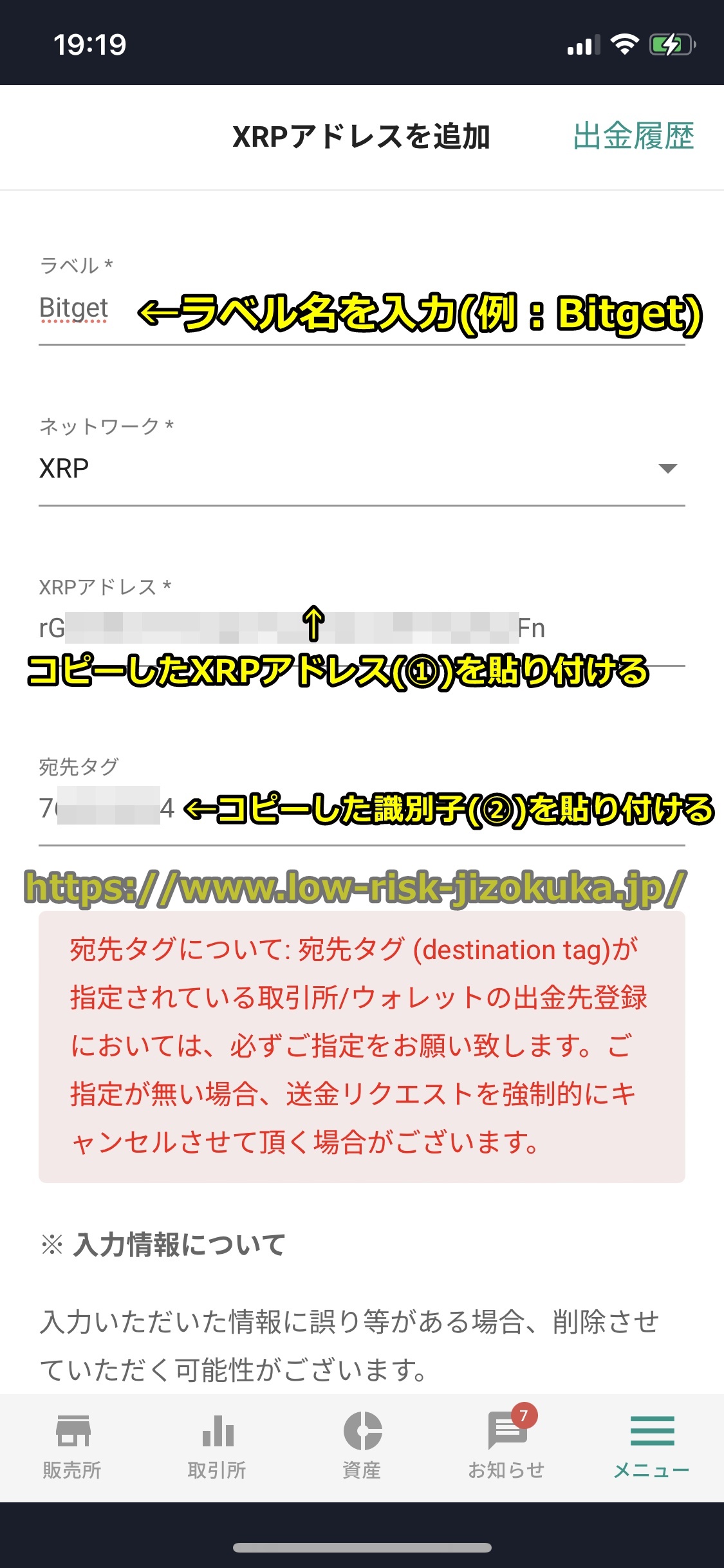
その後Bitgetの暗号資産(XRP)の送付先アドレスと宛先タグ(識別子)が表示されている画面の「コピー」をクリックして送付先アドレスと宛先タグ(識別子)をコピーして、送金元の仮想通貨業者の暗号資産の送付画面の送付先アドレスと宛先タグ(識別子)の欄に貼り付けてください。
※送付先アドレスと宛先タグ(識別子)は入力間違いを防ぐためにも、直接入力ではなく必ずコピペしましょう。
ビットゲットの暗号資産(XRP)の送付先アドレス「コピー」をクリックして送付先アドレスと宛先タグ(識別子)がコピーされると、下の図のような「コピー完了」と表示されます。
step
1手順17 仮想通貨の送付先アドレスを登録
送金元の仮想通貨業者の仮想通貨の送付画面の送付先アドレスと宛先タグ(識別子)の欄に貼り付けたら、
・送付先の暗号資産業者(ここではBitget.com)を選択
・送金目的
を選択して「確定」をクリックしてBitgetの仮想通貨の送付先アドレスを登録しましょう。

step
1手順18 送付額を入力して仮想通貨を送付する
暗号通貨の送付先アドレスを登録したら、続いて登録した仮想通貨の送付先アドレスを選択して仮想通貨の送付額を入力して「出金する」をクリックして暗号通貨(リップル(ripple))を送付しましょう。


step
1手順19 暗号通貨(XRP)の入金手続が完了
「出金する」をクリックして暗号資産(リップル(XRP))を送付すると下の図にあるような「出金申請申請を行いました。」という画面が出て、ビットゲットへの暗号資産(XRP)の送付が受け付けられて仮想通貨(XRP)での入金手続きが完了です。

step
1手順20 入金処理が完了するとメールが届く
仮想通貨(XRP)での入金作業が完了後数分~数十分位してBitgetでの入金処理が完了すると、下の図のように登録メールアドレス宛に「入金完了」というメールが届きます。

step
1手順21 Bitgetの口座に入金額が反映
ビットゲットで暗号資産(リップル(XRP))での入金処理が完了すると、ウォレットに入金額が反映されています。

step
1手順22 入金反映時間
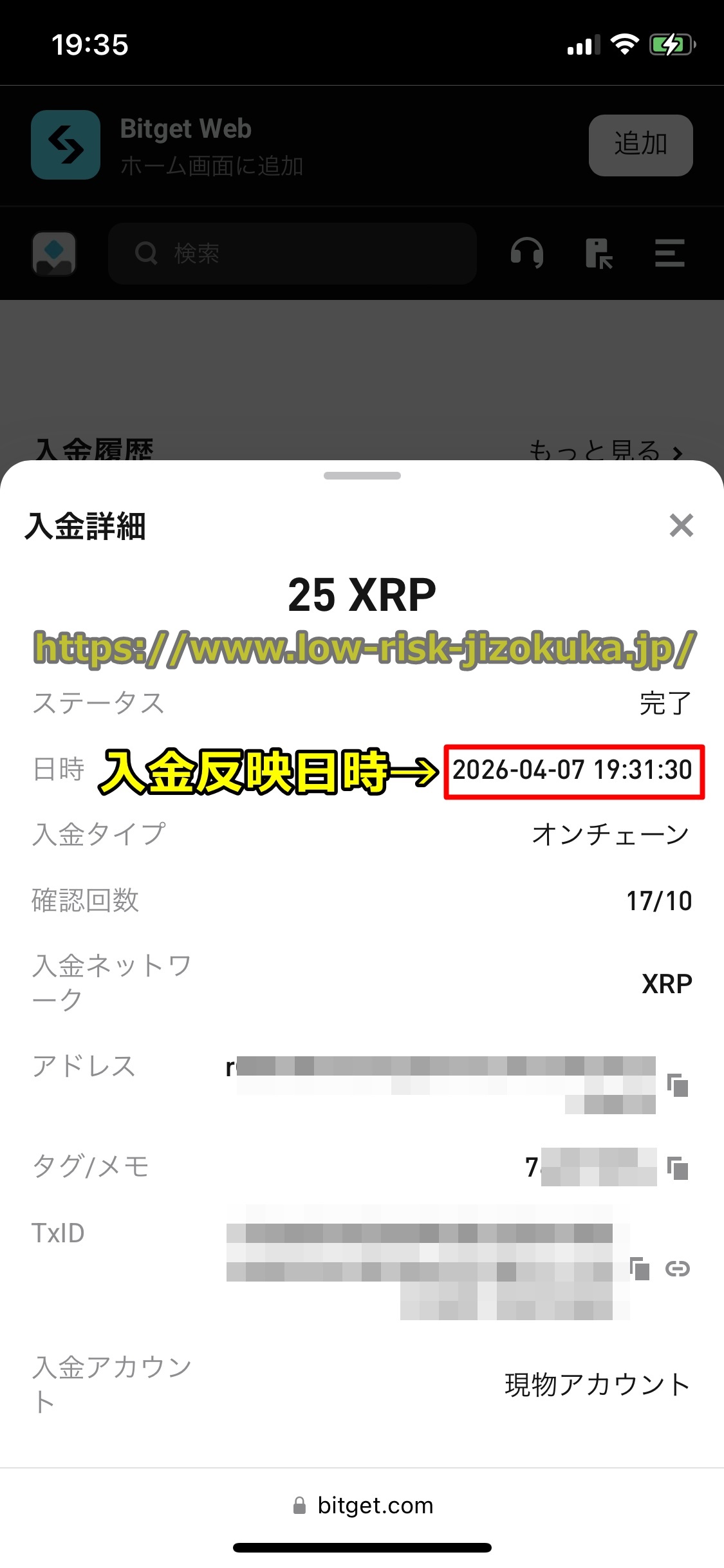
今回私がビットゲットにビットバンクから仮想通貨(リップル(ripple))で入金した際は下の図のように、
・指定口座に振込作業が完了 2026/4/7 19:27
・Bitgetのアカウントに入金額が反映 2026/4/7 19:31
でしたので、入金時間は4分ととても早いですね。

以上でBitgetに暗号資産(リップル(ripple))での入金作業は完了です。ご苦労様でした。
Bitgetに仮想通貨で入金する方法については、以下のページでも説明していますので見てください。
⇒Bitgetに仮想通貨(暗号資産)で入金や出金する方法
Bitgetに暗号資産(リップル(ripple))で入金するやり方については、以下のページでも分かりやすく解説していますので参照してください。
⇒Bitgetのリップル(XRP)での入金方法や出金方法を解説
Bitgetに電子決済で入金
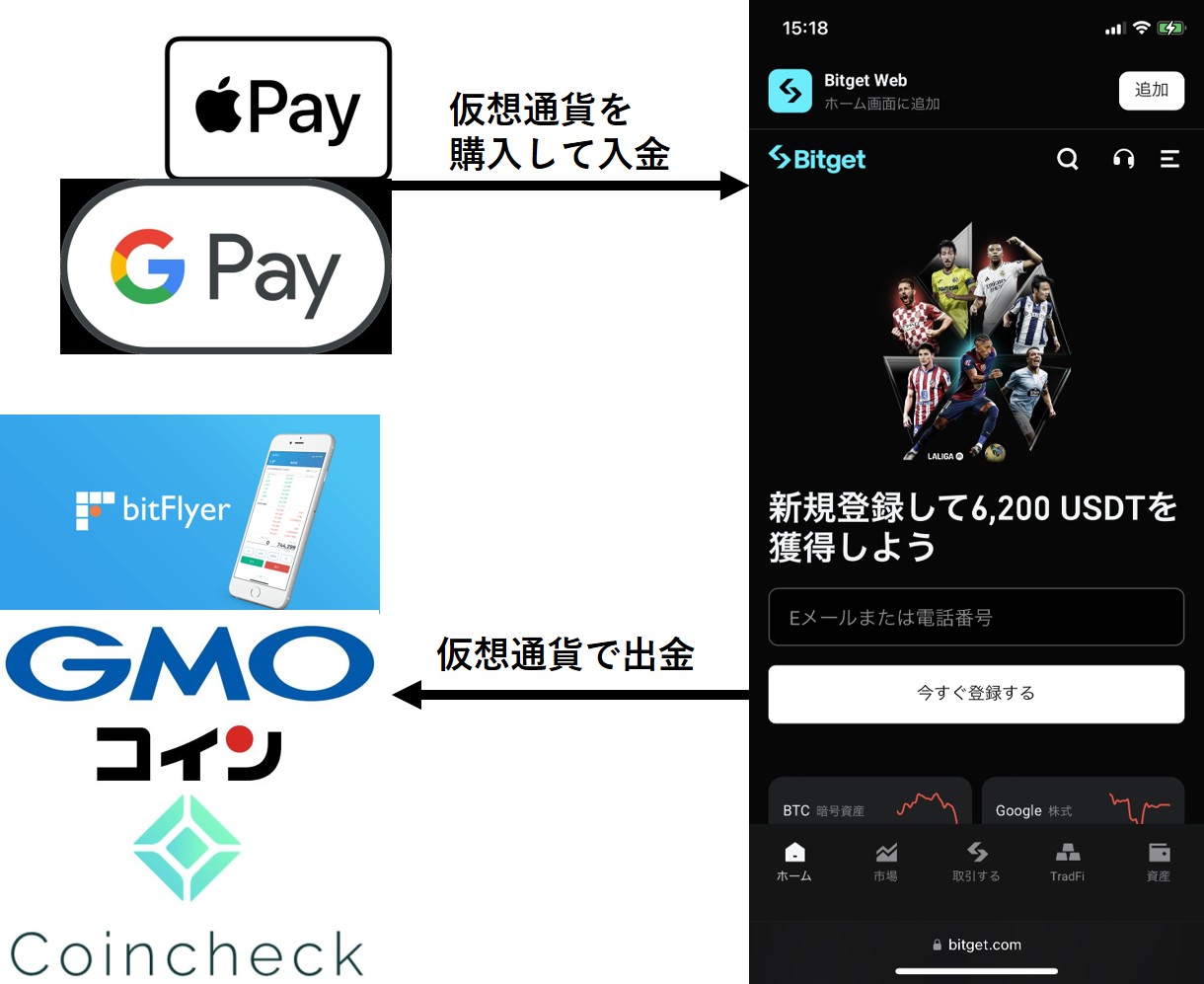
Bitgetに入金する3つ目の方法は、電子決済サービスを使う仕方です。
Bitgetの入金に使える電子決済サービスはApplePay,GooglePayです。
ApplePay,GooglePayの決済方法はクレジットカードとほぼ同じなので、ビットゲットに電子決済(ApplePay,GooglePay)で入金する場合のメリット、デメリットはクレジットカードとほぼ同じです。
Bitgetの電子決済入金の詳細
次はBitgetに電子決済(ApplePay,GooglePay)で入金する場合の詳細を以下の表にまとめます。
Bitgetに電子決済で入金する手順
最後にBitgetにApplePay,GooglePayなどの電子決済で入金するやり方を解説します。
ビットゲットに電子決済で入金するには、
- 電子決済に銀行振込(銀行送金)やクレジットカード,仮想通貨で入金
- Bitgetにログインして入金画面を開く
- 入金方法で入金に使う電子決済(ApplePay,GooglePay)を選択
- 入金額を入力
- 電子決済の口座に遷移して送金手続きを行う
- ビットゲットに電子決済で入金完了
という手順となります。
Bitgetの入金方法のまとめとおすすめ入金方法

ビットゲットには現在、
- クレジットカード(VISA(ビザ),MasterCard)
- 仮想通貨(カルダノ,テザー(USDT),ビットコイン,リップル(XRP),イーサリアム)
- 電子決済(ApplePay,GooglePay)
の入金方法があります。
最後にBitgetのそれぞれの入金方法の特徴を簡潔に述べます。
クレジットカード
ビットゲットのクレジットカード入金はクレカさえあれば手軽に入金できるので、特にビットゲットのような仮想通貨海外取引所が初心者にはおすすめの入金方法です。
対応ブランドもVISA,マスターカードとメジャーなブランドはすべて対応しているので便利です。
※JCB,AMEX(AmericanExpress)は非対応ですのでご注意ください。
Bitgetにクレジットカードで入金する場合の入金限度額は140万円と高額入金にも対応しています。
Bitgetではクレカへの出金は非対応なので、暗号通貨をコインチェック,ビットバンク,GMOコイン,bitFlyer(ビットフライヤー)などあなたがお持ちの暗号通貨取引所の口座に出金する形になります。
ですので仮想通貨取引所の口座が必要になります。
またBitgetにクレカで入金する場合、
- 携帯電話番号の登録
- 本人確認(KYC認証)と顔認証
というちょっと面倒くさい作業をしなければなりませんのでご注意ください。
ビットゲットにクレジットカードで入金する仕方については、以下のページでも詳細に解説していますので見てください。
⇒Bitgetにクレジットカードで入金する方法を解説
仮想通貨(暗号資産)
Bitgetの仮想通貨での入金は、
・ビットコイン,カルダノ,イーサリアム(Ethereum),テザー,リップル(ripple)などの多くの暗号資産が使える
・入金手数料が無料
・入金反映時間は数分~数十分程度と早い
・入金限度額は制限なし(無制限)で高額入金も可能
・最低入金0も少なく低額額入金も可能
・入金作業時にクレカなどの個人情報の入力が不要
というすぐれている点がありますが、
・送付元のLiquid by Quoine,ビットバンク,bitpoint,BINANCE,ラインビットマックス,ビットフライヤー,bitbank,コインチェック,GMOコインなどの仮想通貨取引所の口座が必要
という短所があります。
Bitgetに仮想通貨で入金する仕方については、以下のページで分かりやすく説明していますので見てください。
⇒Bitgetに仮想通貨(暗号資産)で入金や出金する方法
電子決済
ビットゲットの入金に使える電子決済はApplePay,GooglePayがあります。
Bitgetに電子決済で入金する場合、
・入金手数料が無料
・入金上限額は制限なし(無制限)で高額入金も可能
という長所がありますが、
・出金は暗号資産となるので暗号資産取引所の口座が必要
・事前に電子決済の口座開設と本人確認(KYC認証)が必要
・入金作業が2ステップとなりやや面倒
という悪い点があります。
以上でBitgetの入金方法のまとめの解説は終了です。
Bitgetの入金でよくある質問
最後にビットゲットの入金でよくある質問について分かりやすく解説します。
A.Bitgetには現在
- クレカ(VISA,MasterCard)
- 暗号資産(カルダノ(ADA),イーサリアム(ETH),テザー(USDT),ビットコイン,リップル(XRP))
- 電子決済(ApplePay,GooglePay)
と多彩な入金方法に対応しています。
※銀行振込(銀行送金)での入金は非対応なのでご了承ください。
A.ビットゲットの入金手数料は、
- クレジットカード,電子決済(ApplePay,GooglePay) 入金額の1.8%
- 仮想通貨 無料
となっています。
ただし仮想通貨で入金する際の送付元の暗号資産業者での、
・暗号資産を購入する際の購入手数料(スプレッド)
・暗号通貨の送付手数料
は別途発生します。
A.ビットゲットでの入金反映時間は、
・仮想通貨(カルダノ(ADA),リップル(ripple),イーサリアム(ETH),テザー(USDT),ビットコイン(bitcoin)) 仮想通貨の送付完了後数分~数十分
・クレカ,電子決済(ApplePay,GooglePay) 入金作業が完了後即時
となります。
A.Bitgetは暗号資産ですと1回当たりの入金上限額は無制限、クレジットカードの入金上限額は140万円と大きいため、
- 100万円や200万円、300万円の高額
- 500万円や1,000万円、2,000万円あるいはそれ以上の超高額
などの高額入金が可能です。
A.ビットゲットではマネーロンダリング防止などの理由から、いかなる理由があろうとも他人名義の口座やカードで入金はできません。
※家族や親戚など身内でもダメです。
他人名義の口座やカードで入金手続した場合、入金反映されないのでご注意ください。
A.Bitgetではマネーロンダリング(マネロン)防止などの理由から、
以上でビットゲットの入金でよくある質問についての解説は終了です。
何か質問や不明な点などありましたらこちらのお問い合わせページから遠慮なくご連絡ください。
早急に返答致します。
当サイトの情報が、あなたのBitget利用の一助になれば嬉しいです(o^∇^o)